# Html Block Editor
**Source:** https://fi.multilipi.com/help/html-block-editor
**Language:** Finnish
---
OHJEARTIKKELI
# Kuinka käyttää HTML-lohkoeditoria MultiLipi-visuaalisessa editorissa

MultiLipi •27. lokakuuta 2026 •
5 min lue
Edistynyt visuaalinen muokkaus Lähdetiedostojen muutoksia ei vaadita
MultiLipin **HTML-lohkoeditori** antaa sinulle rakenteellisen hallinnan käännetyille verkkosivuille suoraan visuaalisen editorin sisällä. Korvaa olemassa oleva merkintäkieli, lisää lokalisoidut bannerit ja toimintakehotteet, piilota lohkoja yhdeltä kieleltä ja käytä tallennettuja HTML-pätkiä uudelleen työnkulussasi.
Tämä on hyödyllistä, kun käännetty sivu vaatii muutakin kuin tekstimuutoksen – esimerkiksi markkinakohtaisen kampanjan, lokalisoidun toimintakehotteen, erilaisen osiorakenteen tai sisältöä, jonka tulisi näkyä vain yhdelle kohderyhmälle. Jos olet uusi tässä työtilassa, aloita MultiLipi-visuaalisen editorin oppaasta ja käännöseditorin yleiskatsaus .
## Mitä opit
1Avaa HTML-lohkoeditori
2Valitse oikea verkkosivun elementti
3Selaa elementtihierarkiaa
4Korvaa olemassa oleva HTML-sisältö
5Lisää HTML-koodia elementin eteen tai taakse
6Piilota lohkoja yhdeltä kieleltä
7Luo ja käytä uudelleen tallennettuja koodinpätkiä
8Esikatsele, tallenna ja palauta turvallisesti
## 1. Mikä on HTML-lohkoeditori?
Rakenteellinen hallinta tietylle käännetylle kielelle ja sivulle.
HTML-lohkoeditori on edistynyt ominaisuus MultiLipi-alustan visuaalisessa editorissa. Sen sijaan, että muutokset rajoittuisivat näkyvään tekstiin tai CSS-tyyleihin, voit muokata valitun elementin HTML-koodia erillisen paneelin kautta.
- Korvaa englanninkielinen osio täysin mukautetulla hindinkielisellä osiolla.
- Lisää lokalisoitu mainosbanneri tuotekuvauksen eteen.
- Lisää markkinakohtainen toimintakehote (CTA) olemassa olevan kappaleen jälkeen.
- Piilota osio, joka ei ole merkityksellinen tietylle kieliryhmälle.
- Käytä samaa mainosmerkintää uudelleen useilla käännetyillä sivuilla.
Ominaisuus Mitä se tekee
Käännä Muuttaa käännettyä tekstiä valitussa sisällössä
Tyyli Säätää valitun elementin visuaalista esitystapaa
HTML-lohko Korvaa, lisää tai piilottaa kielikohtaisen HTML-koodin
Mukautettu CSS Soveltaa CSS-pohjaisia esitystavan muutoksia
### Esikatsele rakenteelliset muutokset ennen tallentamista
HTML-muutokset voivat muuttaa ulkoasua ja toimintaa. Suuren säilön korvaaminen voi poistaa painikkeita, lomakkeita, upotettua mediaa tai interaktiivisia lapsielementtejä. Käytä esikatselua ennen merkittävien muutosten vahvistamista.
## 2. Avaa HTML-lohkoeditori
Valitse kieli, kohdista elementti ja avaa sen HTML-hallintatyökalut.
1
Kirjaudu sisään MultiLipi-koontinäyttö -palveluun, avaa kyseinen verkkosivustoprojekti ja käynnistä visuaalinen editori.
2
Valitse haluamasi käännetty kieli. Tarkista kielenhallinta or käytettävissä olevat kielet jos kieltä ei ole vielä määritetty.
3
Vie hiiri verkkosivun esikatselun päälle ja valitse tarkka elementti, jota haluat mukauttaa. MultiLipi saattaa tunnistaa sen muodossa `DIV` , `H1` , `P` , tai `SPAN` .
4
Valitse **HTML**kelluvassa työkalupalkissa. Tyylieditori avautuu siten, että **HTML-lohko** välilehti on aktiivinen.
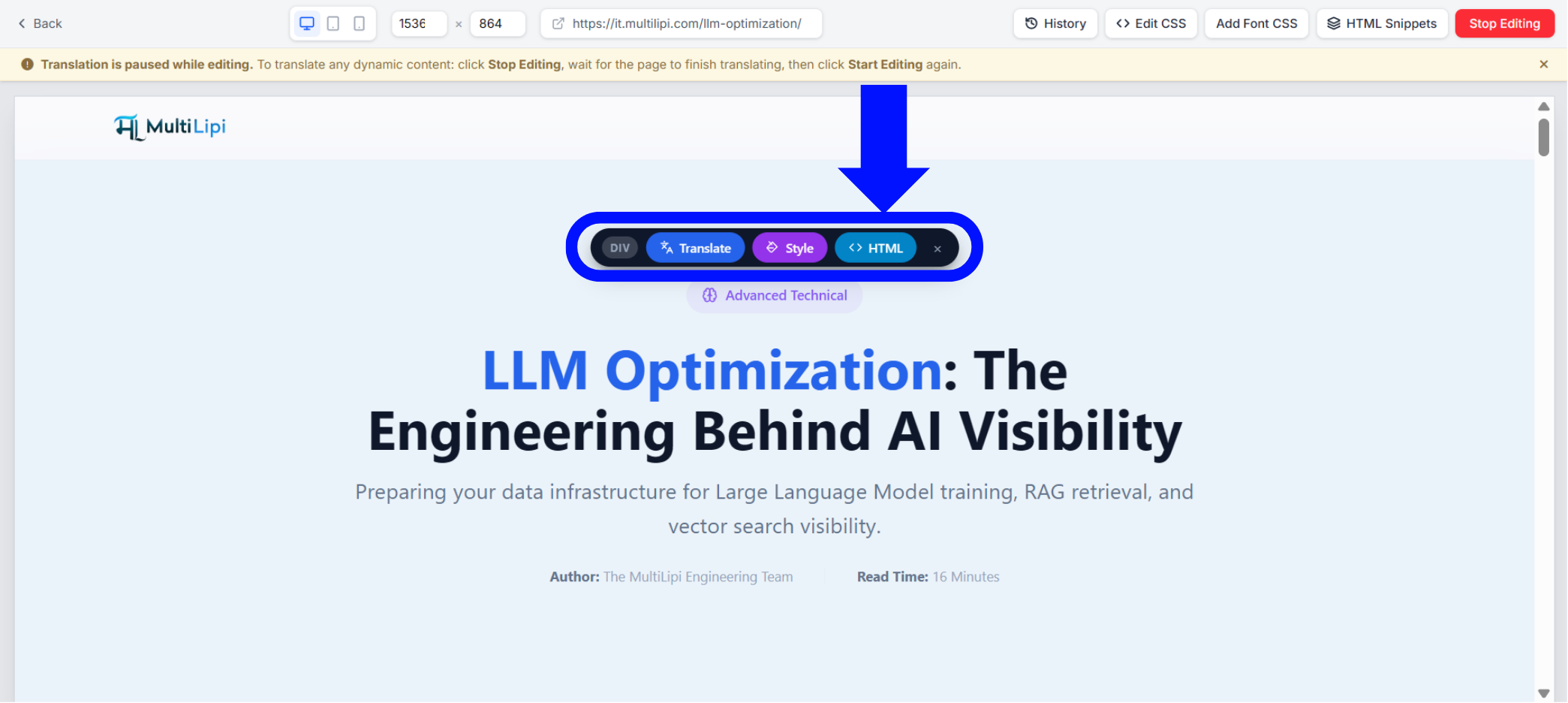
MultiLipi Visuaalinen editori, jossa verkkosivun elementti on valittuna ja Käännä-, Tyyli- ja HTML-toiminnot ovat näkyvissä
Kuva 1.1 — Visuaalinen editori: valittu verkkosivun elementti, jossa on Käännä-, Tyyli- ja HTML-toiminnot.
Kelluva työkalupalkki erottaa sisällön kääntämisen, visuaalisen tyylin ja HTML-rakenteen toisistaan. Käytä Tyyli-toimintoa tai seuraa mukautetun CSS:n opasta , jos haluat tehdä vain esitystapaan liittyviä muutoksia; käytä HTML-toimintoa, kun itse merkintäkieltä on muutettava.
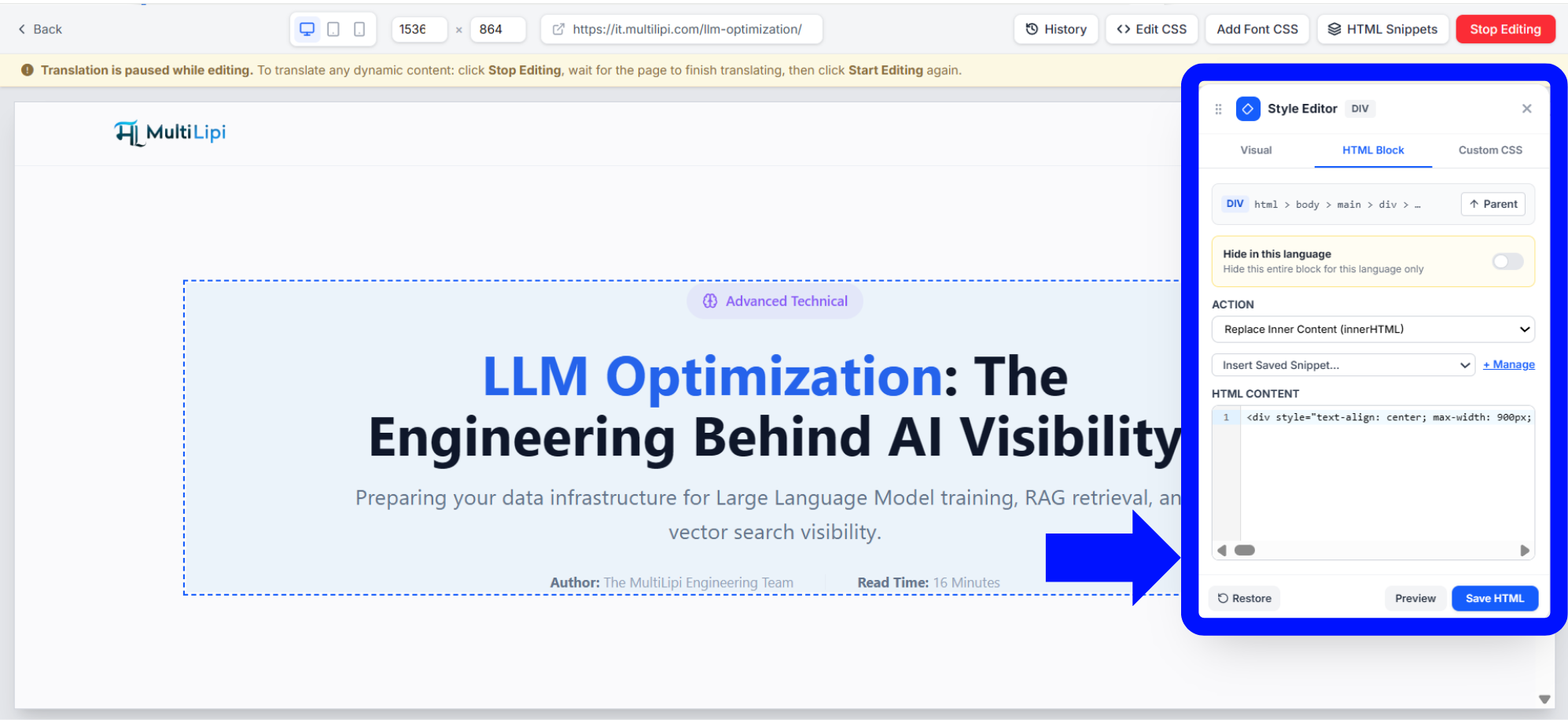
MultiLipi HTML-lohkoeditori, joka näyttää valitun elementin, HTML-sisältökentän sekä Esikatselu- ja Tallenna HTML -ohjaimet
Kuva 1.2 — HTML-lohkoeditori: valittu elementti, HTML-sisältökenttä ja tallennusohjaimet.
## 3. Käyttöliittymän ymmärtäminen
Lue nykyinen tunniste, välilehdet, hierarkia ja ylätason laajuus ennen muokkaamista.
01
### Elementin tunnistaminen
Valittu tunniste – kuten DIV tai H1 – näkyy paneelin yläosassa.
02
### Editorin välilehdet
Visuaalinen-välilehti hoitaa tyylittelyn, HTML-lohko-välilehti hoitaa merkintäkielen ja Mukautettu CSS -välilehti hoitaa esitystapasäännöt.
03
### Elementin hierarkia
Murupolku, kuten html > body > main > div, näyttää valitun elementin sijainnin.
04
### Ylätason navigointi
Ylätason navigointi siirtää valinnan ulospäin sisältävään elementtiin, kun tarvitset laajemman laajuuden.
### Valitse pienin sopiva elementti
Muokkaaminen `H1` muuttaa kohdistettua otsikkoa. Siirtyminen sen ylätasolle `DIV` voi sisältää luokkatunnisteen, kuvauksen, tekijätiedot ja painikkeita. Vahvista aina laajuus ennen sisällön korvaamista tai piilottamista.
## 4. Ymmärrä HTML-muokkaustoiminnot
Valitse, korvataanko sisäpuoli vai lisätäänkö merkintöjä valinnan viereen.
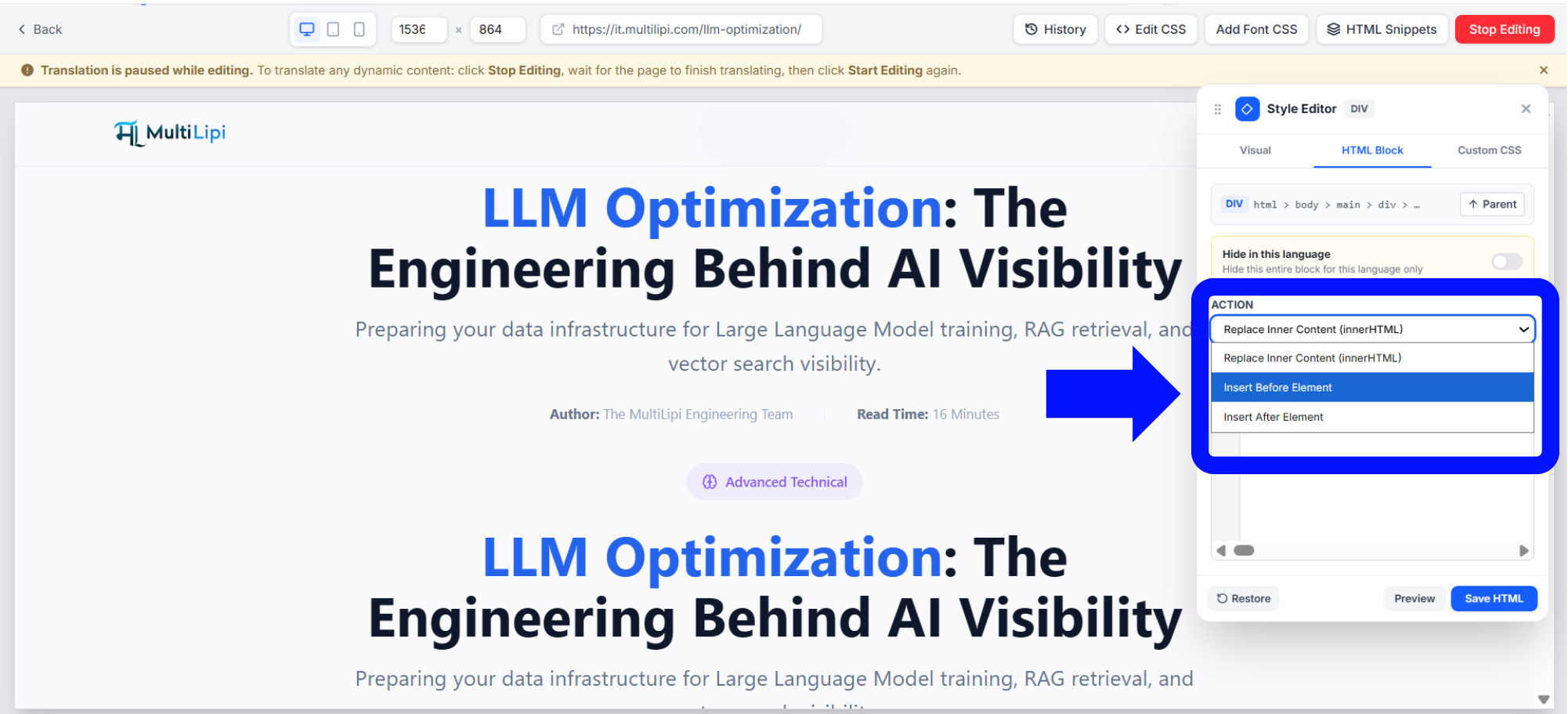
MultiLipi HTML-lohkon toimintojen pudotusvalikko, joka näyttää vaihtoehdot Korvaa sisäinen sisältö, Lisää ennen elementtiä ja Lisää elementin jälkeen
Kuva 1.3 — HTML-lohkon toimintojen pudotusvalikko: korvaa sisäinen sisältö, lisää ennen ja lisää jälkeen.
### 4.1 Korvaa sisäinen sisältö (innerHTML)
Tämä korvaa valitun elementin lapset säilyttäen samalla ulomman valitun elementin. Se on oikea valinta otsikon korvaamiseen, sisältölohkon uudelleenrakentamiseen tai erilaisen lokalisoidun esitystavan luomiseen.
HTML
```
Welcome to Our Store
Discover our latest products.
Benvenuti nel nostro negozio
Scopri i nostri ultimi prodotti.
```
### 4.2 Lisää ennen elementtiä
Lisää mukautetun merkinnän välittömästi valinnan eteen poistamatta sen olemassa olevaa sisältöä. Käytä tätä lokalisoiduille ilmoituksille, johdannoille, kampanjabannereille tai markkinakohtaisille selityksille.
HTML
```
Special offers for our Italian customers
```
### 4.3 Lisää elementin jälkeen
Lisää merkinnän välittömästi valitun elementin jälkeen. Se toimii hyvin yhteystietopainikkeille, aiheeseen liittyvälle sisällölle, tuotesuosituksille ja lokalisoiduille toimintakehotuksille.
HTML
```
```
🎯
🎯
Päätöksen oikotie
### Korvaa vain, kun poistaminen on tarkoituksellista
Jos alkuperäisen sisällön on jäätävä paikalleen, valitse **Lisää ennen** or **Lisää jälkeen** . Valitse **Korvaa sisäinen sisältö** vain silloin, kun uusi merkintäsi sisältää kaiken, mitä valitun lohkon tulee säilyttää.
## 5. Muokkaa HTML-koodia käännetyn verkkosivun sisällä
Syötä kelvollinen merkintä, tarkista tulos ja tallenna tuetun työnkulun kautta.
1
Valitse otsikko, kappale, säilö tai muu elementti, jota haluat muokata.
2
Avaa HTML-lohko kelluvasta työkalupalkista tai Tyylieditori-välilehdeltä.
3
Valitse Korvaa sisäinen sisältö, Lisää ennen elementtiä tai Lisää elementin jälkeen.
4
Syötä tai muokkaa merkintää HTML CONTENT -kentässä.
5
Napsauta Esikatselu ja tarkista typografia, välistys, asettelu, linkit ja responsiivinen toiminta.
6
Napsauta Tallenna HTML ja varmista sitten, että tallennettu muutos näkyy sivun esikatselussa.
HTML
```
Welcome to Our Global Platform
Explore our products and services
in your preferred language.
```
Yleisiä elementtejä ovat otsikot, kappaleet, säiliöt, span-elementit, korostukset, linkit ja listat. Määritä terminologia, jonka tulisi pysyä johdonmukaisena käännöksissä, käyttämällä MultiLipi sanastosääntöjä sen sijaan, että tekisit manuaalisia HTML-muutoksia toistuvasti. Käytä kuvien ja visuaalisen lokalisoinnin kohdalla erillistä mediakäännösten työnkulkua .
## 6. Piilota lohko tietyltä kieleltä
Poista markkinoiden kannalta epärelevantti sisältö yhdestä käännetystä versiosta.
The **Piilota tällä kielellä** ohjaus piilottaa valitun lohkon vain parhaillaan muokattavalta kieleltä. Tämä voi olla tarkoituksenmukaista markkinakohtaisen tarjouksen, saatavilla olevan tuotteen tai vaihtoehtoisen lokalisoidun esittelyn kohdalla.
1
Avaa käännetty verkkosivu visuaalisessa editorissa.
2
Valitse elementti tai pääsäiliö, jonka haluat piilottaa.
3
Avaa HTML-lohko-välilehti.
4
Ota käyttöön Piilota tällä kielellä.
5
Tallenna ja tarkista tulos samassa kieliversiossa.
### Kohdista koko lohkoon, älä vain sen otsikkoon
Vain otsikon piilottaminen voi jättää kuvauksen ja toimintakehotteen näkyviin. Valitse ympäröivä säiliö, kun koko osion tulee kadota. Jos haluat poissulkea laajoja käännöksiä, vertaa tätä ominaisuutta seuraavaan: URL-osoitteiden, lohkojen ja sanojen poissulkeminen .
## 7. Luo ja hallitse uudelleenkäytettäviä HTML-pätkiä
Tallenna toistuva merkintätapa kerran ja valitse se sitten koodinpätkäkirjastostasi.
Uudelleenkäytettävät HTML-koodinpätkät tarjoavat WPCode-tyylisen kirjaston toistuville bannereille, ilmoituksille, toimintakehotuksille (CTA), tuotelohkoille ja mukautetuille asetteluille. Avaa **HTML-koodinpätkät** , valitse sitten **+ Uusi koodinpätkä** or **Luo ensimmäinen koodinpätkä** .
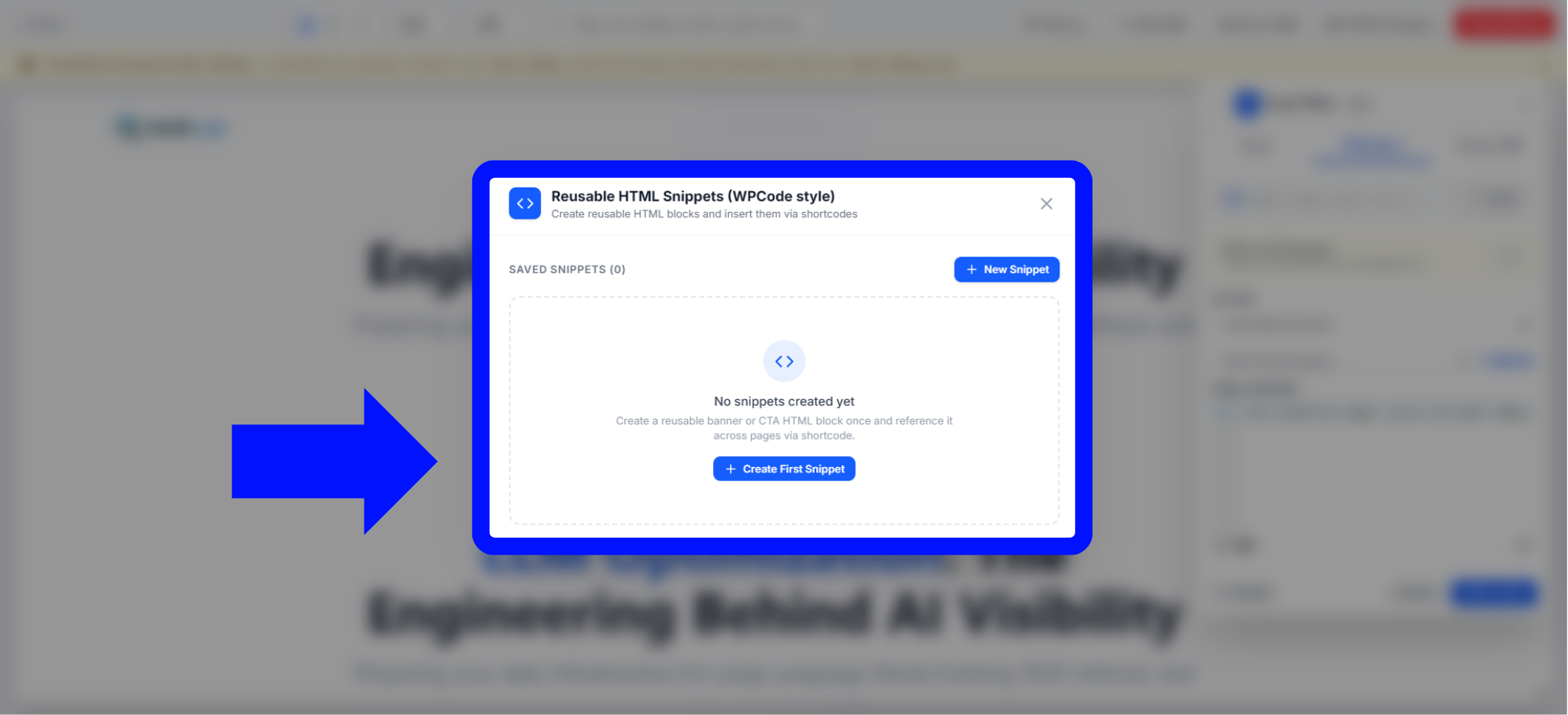
MultiLipi Uudelleenkäytettävien HTML-koodinpätkien hallinta, joka näyttää koodinpätkäkirjaston, Uusi koodinpätkä -painikkeen ja tyhjän tilan
Kuva 1.4 — Uudelleenkäytettävät HTML-koodinpätkät: koodinpätkäkirjasto, Uusi koodinpätkä ja tyhjä tila.
HTML
```
```
Tallennuksen jälkeen palaa HTML-lohkoon ja käytä **Lisää tallennettu koodinpätkä...** . Lähellä oleva **+ Hallitse** -linkki avaa koodinpätkien hallinnan uudelleen.
🧠
🧠
Työnkulkuhuomautus
### Testaa koodinpätkän päivityskäyttäytyminen ennen skaalausta
Käyttöliittymä vahvistaa, että katkelmia voidaan tallentaa ja lisätä, mutta se ei määritä, päivittääkö katkelman muokkaaminen takautuvasti jokaisen aiemman lisäyksen. Vahvista tämä toiminta ennen kuin käsittelet katkelmia keskitetysti synkronoituna komponenttijärjestelmänä.
## 8. Mukauta yksittäisiä otsikoita ja elementtejä
Säilytä semanttiset tunnisteet samalla kun muutat niiden lokalisoitua sisäistä merkintää.
Mukauttaaksesi H1-otsikkoa, valitse itse otsikko, vahvista että valittu tunniste on `H1` , valitse Korvaa sisäinen sisältö, muokkaa merkintää, esikatsele ja tallenna.
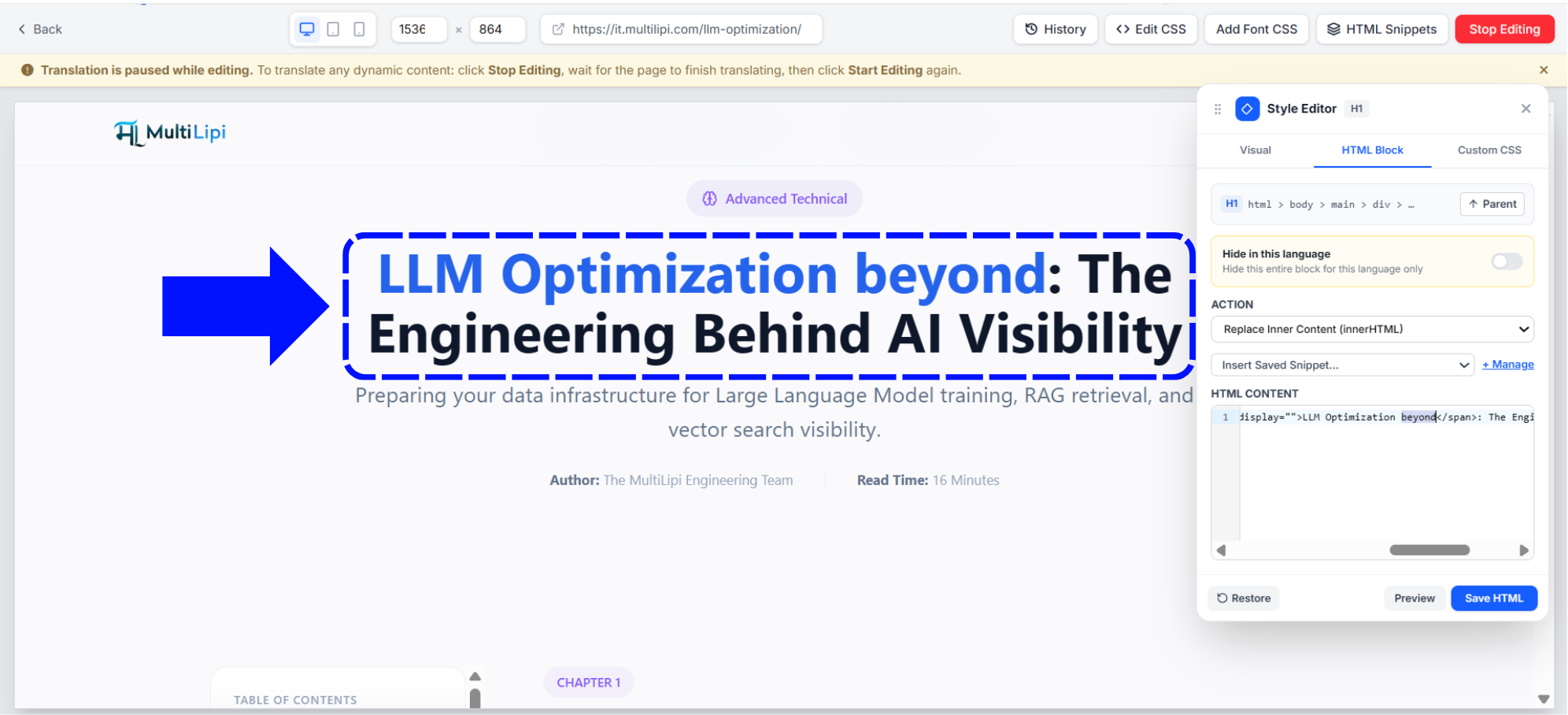
MultiLipi HTML-lohkoeditori muokkaamassa H1-otsikon sisäistä HTML-koodia
Kuva 1.5 — HTML-lohkoeditori: H1-otsikon muokkaaminen mukautetulla HTML-sisällöllä.
HTML
```
LLM Optimization beyond:
The Engineering Behind AI Visibility
```
### Suojaa sivusi rakennetta
Sisäisen merkinnän muokkaaminen säilyttää valitun H1-otsikon. Vältä tarpeettomien H1-elementtien kopioiden lisäämistä tai hakukriittisen otsikon korvaamista epäolennaisella sisällöllä. Lue lisää MultiLipin monikielisestä SEO-sanastosta .
## 9. Esikatselu, tallennus, palautus ja dynaaminen sisältö
Ymmärrä, miten muokkaustila vaikuttaa käännökseen ja ladattuun sisältöön.
### Esikatselu
Tarkista sisäkkäiset merkinnät, linkit, välistys ja asettelu ennen tallentamista.
### Tallenna HTML
Säilytä nykyinen muutos tuetun muokkaustyönkulun kautta.
### Palauta
Käytä käytettävissä olevaa palautustoimintoa ja varmista sen tarkka laajuus.
### Kääntäminen keskeytyy muokkauksen aikana
Kääntääksesi vasta ladattua dynaamista sisältöä, napsauta **Lopeta muokkaus** , odota sivun kääntämisen valmistumista ja napsauta sitten **Aloita muokkaus** ja valitse elementti. Katso koko dynaamisen sisällön käännösopas liittyviä skenaarioita varten.
## 10. Parhaat käytännöt HTML-mukauttamiseen
Pidä paikalliset muutokset tarkkoina, kelvollisina, responsiivisina ja turvallisina.
- Valitse pienin mahdollinen elementti, jolla saavutetaan haluttu lopputulos.
- Suosi lisäämistä, kun alkuperäisen sisällön tulee säilyä.
- Pidä tunnisteet kelvollisina, suljettuina ja oikein sisäkkäisinä.
- Testaa lokalisoidut linkit sen sijaan, että olettaisit /contact/-osoitteen toimivan oikein jokaisella kielellä.
- Vältä epäluotettavia skriptejä, tapahtumankäsittelijöitä ja tuntematonta upotuskoodia.
- Tarkista työpöytä- ja mobiilinäkymän hallintatyökalut ennen tallentamista.
- Käytä katkelmia toistuville rakenteille ja sanastosääntöjä toistuvalle terminologialle.
- Älä piilota kriittisiä toimintoja vain lokalisoidun asettelun yksinkertaistamiseksi.
Oikealta vasemmalle (RTL) luettavia asetteluja varten tarkista RTL-kielten tuki . Jos vierailijoiden tulisi päätyä automaattisesti sopivaan kieliversioon, määritä vierailijan kielen uudelleenohjaus . Massasisällön käsittelyssä käännösten tuonti- ja vientiopas voi olla tehokkaampi kuin HTML-elementtien muokkaaminen yksitellen.
## 11. Yleisten ongelmien vianmääritys
Diagnosoi laajuus-, toiminto-, syntaksi- ja käännöstilaongelmat.
01
### HTML-lohko-välilehti ei näy
Valitse muokattava verkkosivun elementti, valitse sitten HTML sen kelluvasta työkalupalkista tai avaa HTML-lohko tyylieditorista.
02
### Sisältö katosi korvaamisen jälkeen
Olet todennäköisesti korvannut emosäiliön lapsielementit. Palauta tarvittaessa, valitse pienempi elementti ja yritä uudelleen.
03
### Lisätty HTML on väärässä paikassa
Vahvista sekä Ennen/Jälkeen-toiminto että valittu kohde. Emonavigoinnin muutokset vaikuttavat lisäysalueeseen.
04
### Sama otsikko näkyy kahdesti
Korvaa olemassa olevan otsikon sisältö sen sijaan, että lisäisit toisen otsikon sen viereen.
05
### Mukautettu HTML näyttää virheelliseltä
Tarkista syntaksi, sulkutunnisteet, sivuston nykyinen CSS, emoelementin mitat ja responsiivinen näkymän käyttäytyminen.
06
### Dynaaminen sisältö ei ole saatavilla
Lopeta muokkaus, anna käännöksen ja dynaamisen latauksen valmistua ja aloita muokkaus uudelleen.
07
### Uudelleenkäytettävä koodinpätkä puuttuu
Vahvista, että se on tallennettu HTML-koodinpätkiin tai + Hallitse-valikkoon, ja avaa sitten Lisää tallennettu koodinpätkä uudelleen.
08
### Piilotettu lohko on edelleen näkyvissä
Tarkista valittu säilö, nykyinen kieli, tallennettu tila ja mahdollinen viivästetty dynaaminen renderöinti.
## 12. HTML-lohkoeditorin tarkistuslista
Viimeinen tarkistus ennen lokalisoidun HTML-muutoksen viimeistelyä.
Oikea käännetty verkkosivu on auki
Aiottu elementti ja tunniste on valittu
Emoelementin hierarkia ja laajuus ovat oikein
Asianmukainen muokkaustoiminto on valittu
Vaadittu lapsisisältö on säilytetty
Lisätty HTML on oikeassa paikassa
Kielen näkyvyys on tarkoituksellinen
Uudelleenkäytettävät koodinpätkät on tallennettu
Merkintätapa on validi ja turvallisesta lähteestä
Linkit ja painikkeet toimivat
Työpöytä- ja mobiiliesikatselut näyttävät oikeilta
Tallenna HTML -toimintoa käytettiin ja se vahvistettiin
## Usein kysytyt kysymykset
Nopeat vastaukset yleisiin HTML-lohkoeditorin työnkulkuihin.
Mikä on MultiLipi-alustan HTML-lohkoeditori?
Se on visuaalinen muokkaustyökalu, jolla voi korvata tai lisätä HTML-koodia, hallita kielikohtaisten lohkojen näkyvyyttä ja käyttää uudelleenkäytettäviä tekstinpätkiä käännetyillä verkkosivuilla.
Tarvitsenko koodauskokemusta?
HTML-kielen perustuntemus on suositeltavaa. Yksinkertaisissa muokkauksissa voi hyödyntää olemassa olevaa merkintäkieltä, mutta monimutkaiset korvaukset vaativat ymmärrystä rakenteesta ja sisäkkäisyydestä.
Voinko lisätä HTML-koodia poistamatta olemassa olevaa sisältöä?
Kyllä. Käytä toimintoja "Lisää elementin ennen" tai "Lisää elementin jälkeen" sen sijaan, että korvaisit sisällön.
Voinko piilottaa osion yhdeltä kieleltä?
Kyllä. Valitse sopiva lohko ja ota käyttöön Piilota tällä kielellä nykyiselle käännetylle sivulle.
Voinko luoda uudelleenkäytettäviä HTML-pätkiä?
Kyllä. Avaa HTML-pätkät, luo ja tallenna pätkä, ja valitse se sitten editorin kohdasta Lisää tallennettu pätkä.
Muuttaako tämä verkkosivustoni alkuperäistä lähdekoodia?
Käsittele näitä MultiLipi-hallittuina käännetyn sivun muokkaustoimintoina. Käyttöliittymä ei osoita, että muutokset kirjoitettaisiin takaisin alkuperäiseen CMS-järjestelmääsi tai lähdekoodivarastoon.
Miksi käännös on keskeytetty muokkauksen aikana?
Keskeyttäminen pitää valitun sisällön vakaana. Jos kyseessä on vasta ladattu dynaaminen sisältö, lopeta muokkaus, anna käännöksen valmistua ja aloita muokkaus sitten uudelleen.
Oletko valmis mukauttamaan?
## Rakenna parempi lokaloitu käyttökokemus
Aloita pienimmästä sopivasta elementistä, esikatsele jokainen rakenteellinen muutos ja tallenna vasta, kun olet tarkistanut tuloksen sekä työpöytä- että mobiilikoossa.
Avaa MultiLipi-hallintapaneeli Ota yhteyttä support@multilipi.com
### Oliko tämä artikkeli hyödyllinen?
### Tässä artikkelissa
Jaa
## Valmis maailmanvalloitukseen?
Keskustellaan siitä, kuinka MultiLipi voi muuttaa sisältöstrategiasi ja auttaa sinua tavoittamaan globaalit yleisöt tekoälypohjaisella monikielisellä optimoinnilla.
Täytä lomake, niin tiimimme ottaa sinuun yhteyttä 24 tunnin kuluessa.