Verkkosivuston lokalisointi on yhteistyöhön perustuva ponnistus. Projektipäälliköiden, jotka määrittävät asetuksia, kehittäjien, jotka tarkistavat koodia, ja ihmiskääntäjien, jotka tarkistavat tekstiä, välillä tarvitset keskitetyn työtilan, jossa koko tiimisi voi toimia sujuvasti.
MultiLipi antaa sinun kutsua useita käyttäjiä työtilaasi ja määrittää heille tiettyjä rooleja pitääksesi lokalisointiputkesi turvallisena ja järjestettynä.
Tärkeä päivitys: Uusi sovelluksen sisäinen kutsumisprosessi
Turvallisuuden parantamiseksi, tietojenkalastelun estämiseksi ja sen varmistamiseksi, että kutsut eivät koskaan katoa roskapostikansioihin, MultiLipi on siirtynyt pois sähköpostipohjaisista kutsusta. Kaikki tiimikutsut käsitellään nyt suoraan MultiLipi-hallintapaneelissa. Tämä tekee koko perehdytysprosessista nopeamman, turvallisemman ja luotettavamman kaikille tiimikooille.
Edellytys: Kutsuttavalla on oltava tili
Yksi nopea vaihe ennen kutsun lähettämistä.
Koska kutsut lähetetään kojelaudan kautta, henkilön, jota kutsut, täytyy ensin luoda ilmainen MultiLipi-tili käyttäen täsmälleen samaa sähköpostiosoitetta, johon aiot kutsua.
Kun he ovat rekisteröityneet ja kirjautuneet sisään osoitteessa MultiLipi-kojelaudalle, voit jatkaa alla olevilla vaiheilla.
Vaihe 1: Tiimikutsun lähettäminen
Työtilan omistajille ja ylläpitäjille.
Siirry tiimikojelautaan
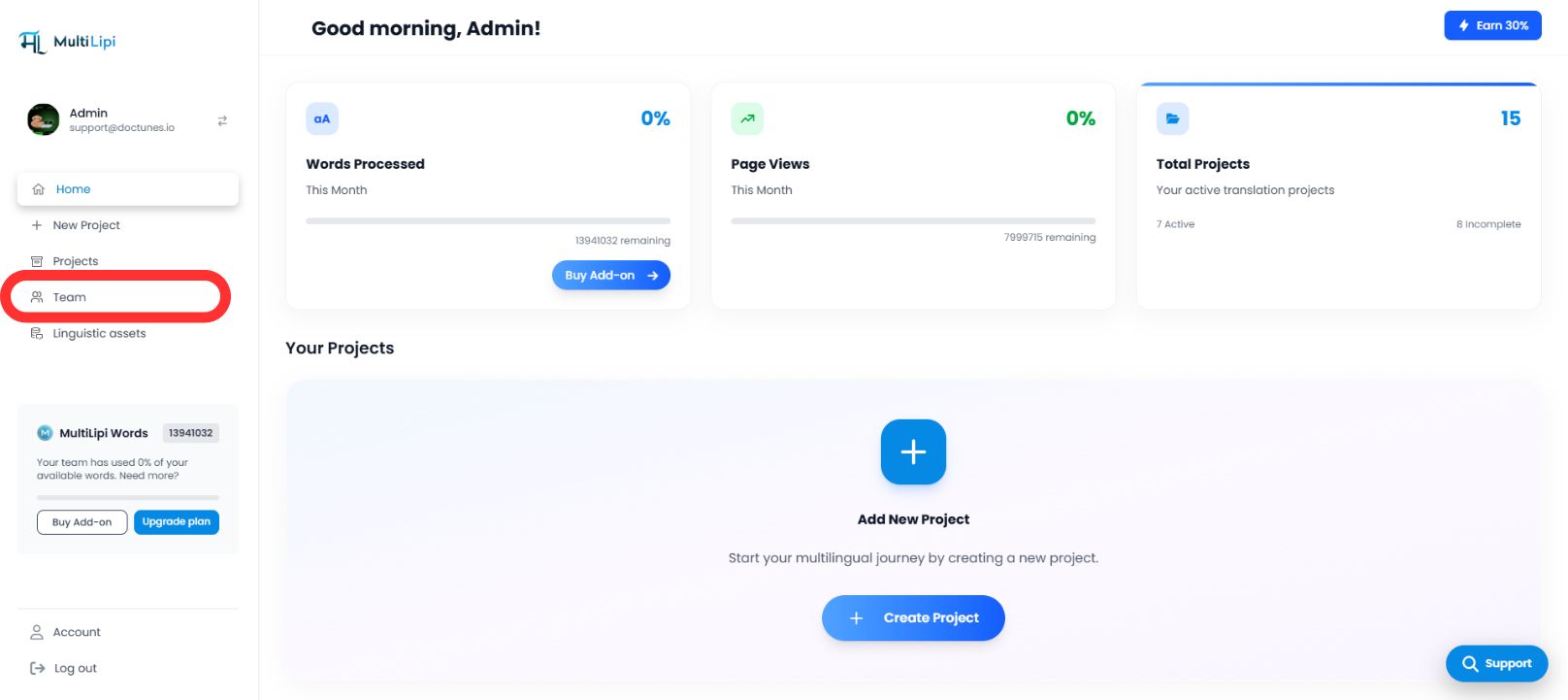
Kirjaudu sisään MultiLipi-tilillesi. Napsauta vasemmanpuoleisessa navigointipaneelissa Tiimi -välilehteä avataksesi työtilasi jäsenhallinta-alueen.

Tiimi-välilehti vasemmanpuoleisessa navigointipaneelissa – työtilasi jäsenhallinnan keskus
Aloita kutsuminen
Jos työtilasi on tällä hetkellä tyhjä, napsauta näyttävää sinistä Kutsu ensimmäinen jäsen -painiketta näytön keskellä.
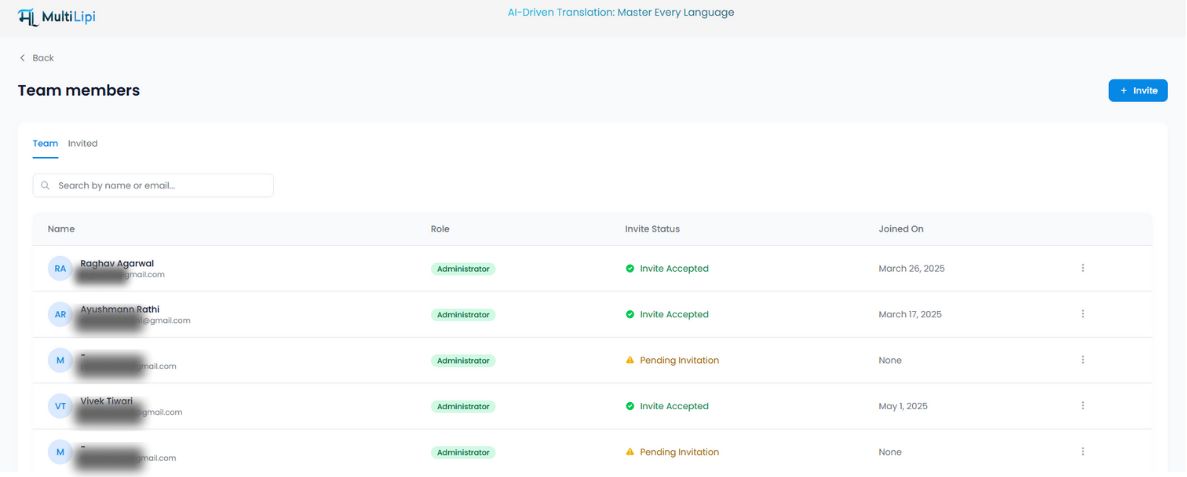
Jos sinulla on jo jäseniä, napsauta + Kutsu -painiketta Tiimi-kojelaudan oikeassa yläkulmassa.
Määritä käyttäjän tiedot ja käyttöoikeudet
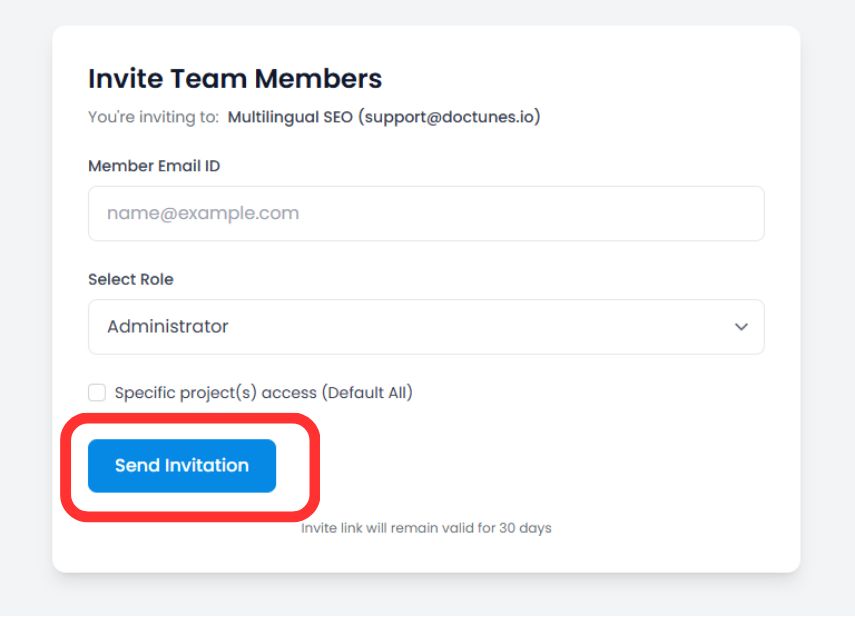
Jokin "Kutsu tiimin jäseniä" ponnahdusikkuna ilmestyy. Täytä seuraavat tiedot:
Jäsenen sähköpostitunnus
Syötä tarkka sähköpostiosoite, jota kollegasi käytti rekisteröityessään MultiLipi. Jo pienikin kirjoitusvirhe estää kutsun toimimisen.
Valitse rooli
Valitse heidän käyttöoikeustasonsa – Järjestelmänvalvoja täydelle pääsylle tai Avustaja käännöksiin keskittyvälle pääsylle ilman tilin asetusten hallintaa.
Tiettyjen projektien käyttöoikeus
Oletusarvoisesti kutsutuilla käyttäjillä on pääsy kaikkiin työtilasi projekteihin. Valitse tämä ruutu, jos haluat heidän käyttävän vain tiettyjä verkkosivustoja tililläsi.
Lähetä kutsu
Tarkista tiedot vielä kerran ja napsauta sitten sinistä Lähetä kutsu painiketta. Kutsu ilmestyy välittömästi kollegasi MultiLipi-hallintapaneeliin – sähköpostia ei tarvita.

Kutsu tiimin jäseniä -ikkuna – määritä sähköposti, rooli ja projektikäyttöoikeus ennen lähettämistä
Vaihe 2: Tiimikutsujen hyväksyminen
Kutsua saavalle tiimin jäsenelle — vain kaksi napsautusta.
Jos olet kutsun vastaanottava tiimin jäsen, työtilaan liittyminen vie vain kaksi napsautusta — ei sähköpostivahvistusta, ei linkin vanhenemista, ei roskapostikansion etsintää.
Tarkista kojelaudan ilmoitukset
Kirjaudu sisään MultiLipi-tilillesi. Katso vasemmanpuoleista navigointipaneelia — näet punaisen ilmoitusmerkin numerolla vieressä Tiimi välilehti. Tämä merkki osoittaa odottavia työtilakutsuja, jotka odottavat vastaustasi.
Hyväksy kutsu
Napsauta Tiimi välilehti. Näytön yläreunassa näet sinisen bannerin, jossa lukee Työtilakutsut — se näyttää, kuka kutsui sinut ja minkä roolin olet saanut.
Napsauta sinistä Liity painiketta yhdistääksesi välittömästi työtilaan ja saadaksesi pääsyn määritettyihin projekteihisi.

Työtilakutsut-banneri — hyväksy yhdellä napsautuksella Liity-painiketta
Vaihe 3: Roolien muokkaaminen tai jäsenten poistaminen
Järjestelmänvalvojilla on täysi hallinta koko ajan.
Kun tiimisi kasvaa tai vastuualueet muuttuvat, Workspace-järjestelmänvalvojat säilyttävät täysi hallinta hallinnan siitä, kenellä on pääsy alustaan. Voit muuttaa käyttäjän roolia tai poistaa hänet kokonaan milloin tahansa – muutokset tulevat voimaan välittömästi.
Siirry Tiimi välilehdelle nähdäksesi aktiivisen luettelon nykyisistä jäsenistä.
Etsi muokattava tiimin jäsen luettelosta.
Napsauta rivinsä oikeassa reunassa kolmea pystysuoraa pistettä (⋮) avaa toimintovalikko.
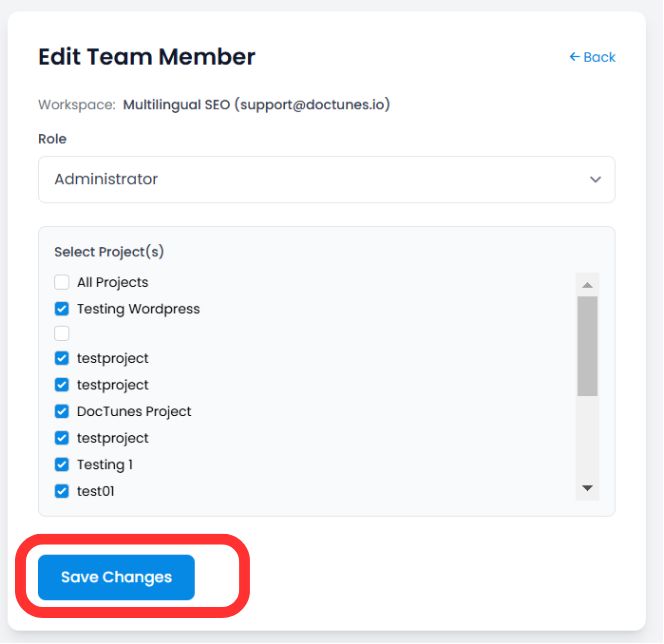
Valitse Muokkaa muuttaaksesi heidän määrättyä rooliaan tai projektipääsyään, tai valitse Poista peruuttaaksesi välittömästi heidän pääsynsä työtilaasi.

Kolmen pisteen toimintovalikko jokaisella jäsenrivillä – Muokkaa roolia/pääsyä tai Poista peruuttaaksesi välittömästi
Parhaat käytännöt tiimin hallintaan
Pidä työtilasi turvallisena ja putkistosi järjestyksessä.
Sovella vähimpien oikeuksien periaatetta
Määrittäessäsi rooleja, anna tiimin jäsenille aina vähimmäistason pääsy, jota he tarvitsevat työnsä suorittamiseen – ei enempää.
Ihmiskääntäjät ja ulkoiset urakoitsijat
Täysi pääsy Visuaalinen editori ja käännöslistoihin – ilman mahdollisuutta muuttaa verkkotunnusasetuksia, DNS-konfiguraatioita tai laskutustietoja.
Ydinprojektipäälliköt ja tekniset johtajat
Täysi pääsy työtilaan, mukaan lukien projektiasetukset, DNS-konfiguraatio, laskutus ja tiimin hallinta. Varaa tämä vain luotetuille sisäisille johtajille.
Yleisten kutsunhallintaongelmien vianmääritys
Nopeat ratkaisut yleisimpiin tiimin perehdytystilanteisiin.
"Tiimikaverini kirjautui sisään, mutta ei näe kutsua."
Tämä tapahtuu lähes aina, kun sähköpostiosoitteessa on kirjoitusvirhe tai tiimikaveri rekisteröityi eri sähköpostialiaaksilla (esim. käytti henkilökohtaista Gmailia yrityssähköpostin sijaan). Varmista tarkka sähköpostiosoite, jolla he rekisteröivät MultiLipi-tilinsä, ja lähetä kutsu uudelleen kyseiseen osoitteeseen.
"Kuinka peruutan odottavan kutsun?"
Jos lähetit kutsun väärälle henkilölle tai määrittelit väärän roolin, siirry takaisin Tiimi-välilehdellesi. Etsi odottava käyttäjä "Kutsutut"-tilasta, napsauta nimensä vieressä olevia kolmea pystysuoraa pistettä ja valitse Poista peruuttaaksesi kutsun ennen kuin he voivat hyväksyä sen.
Voiko jäsen kuulua useisiin työtiloihin?
Kyllä! Freelancer-kääntäjät, SEO-asiantuntijat tai kumppanit voivat käyttää yhtä MultiLipi-kirjautumista hyväksyäkseen kutsut useista eri asiakastyötiloista. He voivat saumattomasti vaihtaa näiden erillisten työtilojen välillä pääkoontinäytöltään ilman erillisiä salasanoja.
Yhteenveto: Globaalin työnkulkusi virtaviivaistaminen
Turvallinen, nopea, järjestetty tiimityöskentely — sisäänrakennettu.
Monikielisen verkkosivuston hallinta ei vaadi loputonta sähköpostien edestakaisin lähettämistä, sotkuisia laskentataulukoita tai arkaluontoisten tilin salasanojen jakamista. Hyödyntämällä MultiLipi:n keskitettyä tiimin hallintakoontinäyttöä luot turvallisen, järjestetyn ympäristön jossa kehittäjät voivat hoitaa tekniset DNS-integraatiot, kun taas kieliasiantuntijat ja markkinoijat voivat keskittyä puhtaasti käännösten hiomiseen Visuaalinen editori.
Siirtymisemme täysin sovelluksen sisäiseen kutsukulkuun varmistaa, että projektisi aloitustoimet pysyvät erittäin turvallisina, immuuneina aggressiivisille sähköpostiroskapostisuodattimille, ja uskommattoman nopeina — kutsusta aktiiviseksi yhteistyökumppaniksi sekunneissa.
Oletko valmis tuomaan lokalisointitiimisi yhteen?
Siirry Tiimi-välilehdellesi tänään ja kutsu ensimmäinen yhteistyökumppanisi. Tutustu näihin resursseihin maksimoidaksesi tiimisi tulokset kaikilla markkinoilla:
Tarvitsetko apua mukautetun tiimikokoonpanon kanssa? Yritystason työtiloille, joissa on monimutkaisia roolivaatimuksia tai SSO-tarpeita, ota yhteyttä MultiLipin tukeen — tiimimme auttaa sinua määrittämään organisaatiollesi oikean käyttöoikeusrakenteen.