
Mikä on MultiLipi MCP-palvelin?
Silta tekoälytyökalujesi ja lokalisointiympäristösi välillä.
The Model Context Protocol (MCP) on avoin standardi, jonka avulla tekoälysovellukset voivat olla turvallisesti vuorovaikutuksessa ulkoisten työkalujen, palveluiden ja tietolähteiden kanssa. MultiLipi käyttää MCP:tä yhdistääkseen verkkosivustosi käännös- ja lokalisointiympäristön yhteensopiviin tekoälyavustajiin.
Sen sijaan, että navigoit manuaalisesti MultiLipi-hallintapaneelissasi jokaista tehtävää varten, voit pyytää yhdistettyä tekoälyavustajaa – kuten ChatGPT, Claude, Cursor tai Windsurf – työskentelemään projektiesi parissa yksinkertaisilla luonnollisen kielen ohjeilla.
Hae käännösprojektin tiedot ja analytiikka
Luo tai päivitä sanaston termistöä
Hallitse tuettuja projektiasetuksia
Automatisoi toistuvia lokalisointitoimintoja
Tarkista kieliasetukset
Hae verkkosivuston suorituskykytietoja
Dashboard-klikkauksista luonnollisen kielen komentoihin
MCP poistaa manuaalisen hallintapaneelin silmukan. Sen sijaan, että kirjautuisit sisään, selaisit valikoita ja kopioisit tietoja, kysyt vain tekoälyltäsi – ja se suorittaa toiminnon suoraan live-MultiLipi-tilillesi. Käytettävissä olevat toiminnot riippuvat työkaluista, jotka MultiLipi MCP-palvelin tarjoaa, sekä yhdistetylle asiakasohjelmallesi myönnetyistä käyttöoikeuksista.
Mitä uutta päivitetyssä MultiLipi MCP-yhteydessä?
Yksinkertaisempi, turvallisempi ja helpommin saavutettava.
MultiLipi on päivittänyt MCP-yhteysprosessinsa. Aiemmin tekoälyagentin yhdistäminen vaati todennustunnisteen luomista ja komentopohjaisten tai JSON-määritysten käyttöä. Päivitetyn järjestelmän myötä, MultiLipi käyttää isännöityä MCP-päätepistettä ja selainpohjaista OAuth-valtuutusta — mikä tekee käyttöönotosta nopeampaa ja turvallisempaa.
Aiempi menetelmä poistettu käytöstä: "Luo todennustunniste" -painike, STDIO-suorituskomento (npx -y @multilipi/mcp), ja paikallista MCP-paketin konfigurointia ei enää vaadita tuetuille etä-MCP-asiakasohjelmille. Käytä alla kuvattua uutta isännöityä päätepistettä ja OAuth-kulkua.
🔑 Ei manuaalista todennustunnisteen luontia
Sinun ei enää tarvitse napsauttaa "Luo todennustunniste" tai kopioida todennustietoja MCP-asiakasohjelmaasi. OAuth hoitaa todennuksen selaimesi kautta.
☁️ Isännöity MCP-palvelin
MultiLipi tarjoaa käyttövalmiin etä-MCP-päätepisteen. Yhteensopivat tekoälysovellukset muodostavat yhteyden suoraan isännöityyn palveluun – paikallista palvelinta ei tarvitse ajaa.
🔒 Selainpohjainen OAuth-todennus
Todennus tapahtuu virallisen MultiLipi-hallintapaneelin kautta. Kirjaudut sisään normaalisti ja hyväksyt pääsyn selaimesi kautta – tunnistetietosi pysyvät turvassa.
⚡ Suoratoistettava HTTP-yhteys
Päivitetty palvelin käyttää nykyaikaisten MCP-yhteensopivien asiakasohjelmien tukemaa suoratoistettavaa HTTP-siirtoa nopeaa ja luotettavaa viestintää varten.
📋 Yksinkertaistettu konfigurointi
Sen sijaan, että hallinnoisit todennuskomentoja tai tunnistetietoja, muodosta yhteys käyttämällä yhtä MCP-päätepistettä tai hallintapaneelisi JSON-määrityskoodinpätkää.
📚 Omistettu asennusopastus
Connect MCP -hallintapaneeli sisältää ohjeet tekoälyagenteille, sovelluskohtaiset ohjeet, järjestelmän kehotemallit ja viitekomennot.
Vaiheittainen opas: Yhdistä MultiLipi MCP tekoälyagenttiisi
Seitsemän vaihetta kirjautumisesta ensimmäiseen tekoälypohjaiseen lokalisointikomentoon.
Vaihe 1: Kirjaudu MultiLipi-hallintapaneeliisi
Vieraile osoitteessa dashboard.multilipi.com ja kirjaudu sisään rekisteröidyllä tililläsi.
Kun olet kirjautunut sisään, siirry vasemmanpuoleiseen sivupalkkiin ja valitse Yhdistä MCP. Tämä avaa dedikoidun MCP-integraatiotyötilan, jossa voit käyttää isännöityä päätepistettä, yhteysmäärityksiä ja asennusohjeita.
Vaihe 2: Avaa "For AI Agents" -osio
Connect MCP -sivulla löydät kaksi päävälilehteä:
Tarjoaa isännöidyn MCP-päätepisteen ja etä-HTTP-määritykset yhteensopiville tekoälyasiakasohjelmille.
Tarjoaa käyttäjäystävällistä, sovelluskohtaista yhteysopastusta työpöytäympäristöille.
Valitse AI-agenteille suoran agenttikokoonpanon käyttämiseksi. Sivu näyttää isännöidyn yhteysmenetelmän, mukaan lukien MCP-päätepisteen ja konfiguraatiotiedot.
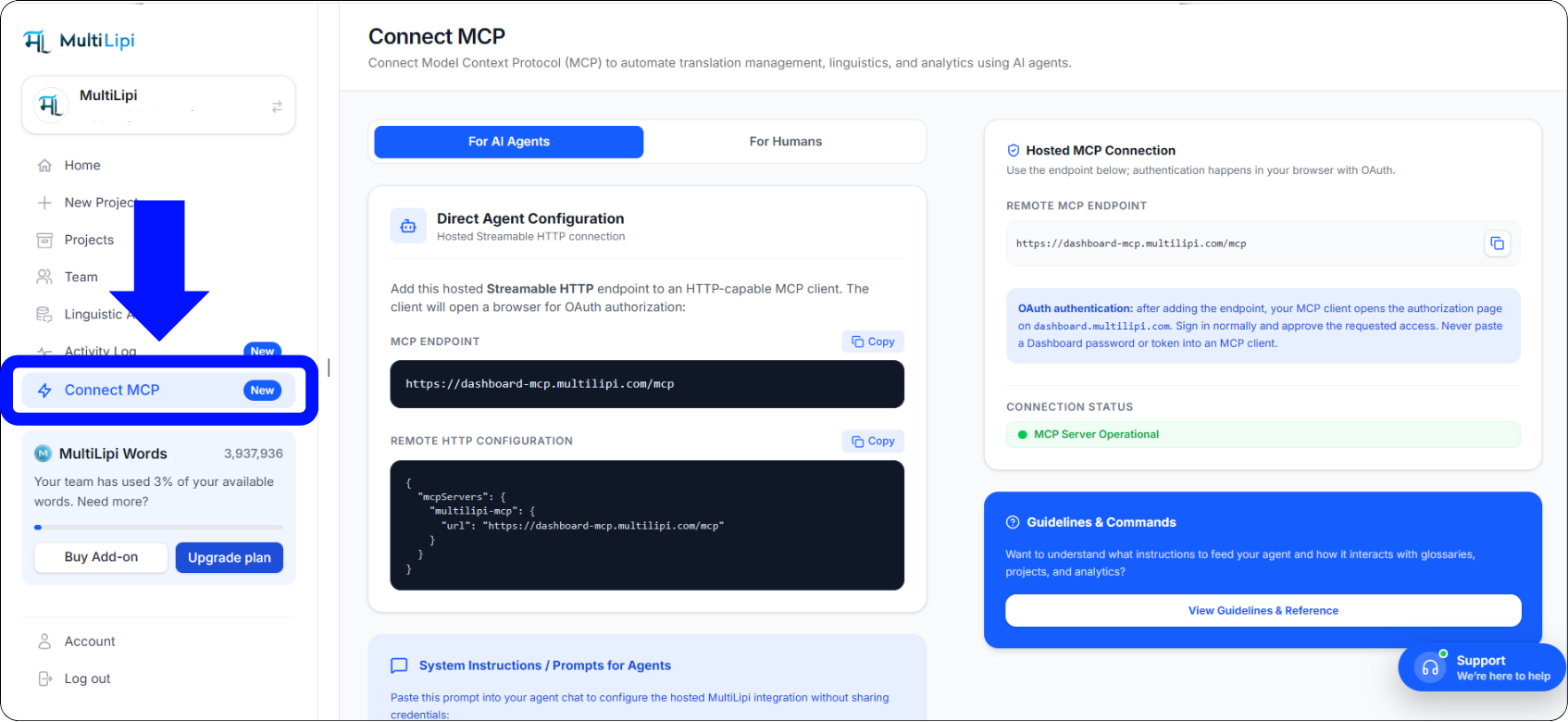
Päivitetty MultiLipi Connect MCP -työtila — isännöity Streamable HTTP -päätepiste, etäkonfiguraation koodinpätkä ja reaaliaikainen yhteystila
Vaihe 3: Kopioi isännöity MCP-päätepiste
Kohdassa Suora agentin konfiguraatio etsi MCP-päätepiste-kenttä. MultiLipi tarjoaa seuraavan isännöidyn päätepisteen:
Napsauta Kopioi painiketta päätepisteen vieressä kopioidaksesi URL-osoitteen. Toisin kuin aiemmassa yhteysmenetelmässä, sinun ei ei tarvitse luoda todennustunnusta tai antaa API-avainta — tämä päätepiste riittää OAuth-valtuutusprosessin aloittamiseen.
Vaihe 4: Konfiguroi MCP-yhteys tekoälyasiakasohjelmassasi
Avaa tekoälysovellus, jossa haluat käyttää MultiLipi-palvelua, ja etsi sen MCP-palvelin- tai liitinasetukset. Yleinen asennusprosessi on:
Avaa sovelluksen MCP-yhteysasetukset.
Valitse vaihtoehto lisätä uusi MCP-palvelin tai mukautettu liitin.
Anna tunnistettava nimi, kuten MultiLipi.
Valitse HTTP, Streamable HTTP tai sovelluksen tukema etä-MCP-yhteysvaihtoehto.
Liitä MultiLipi MCP-päätepiste ja tallenna tai käynnistä yhteys.
Käytä seuraavaa rakennetta asiakkaille, jotka hyväksyvät MCP JSON -konfiguraation:
"mcpServers": {
"multilipi-mcp": {
"url": "https://dashboard-mcp.multilipi.com/mcp"
}
}
}
⚠️ Tärkeää: JSON-konfiguraatiomuoto ja etä-MCP-ominaisuudet voivat vaihdella tekoälysovellusten välillä. Käytä asiakasohjelmasi tukemaa muotoa ja tutustu tarvittaessa sen uusimpaan MCP-dokumentaatioon.
Vaihe 5: Suorita OAuth-tunnistautuminen
Kun olet lisännyt MultiLipi-päätepisteen, OAuth-yhteensopiva MCP-asiakasohjelma käynnistää valtuutusprosessin. Tekoälysovelluksesi tulisi avata selainikkuna tai ohjata sinut MultiLipi-valtuutussivulle osoitteessa:
Avaa MCP-asiakasohjelmasi tarjoama valtuutussivu.
Kirjaudu MultiLipi-tilillesi, jos et ole jo kirjautunut sisään.
Tarkista yhdistävän sovelluksen pyytämät käyttöoikeudet.
Hyväksy valtuutuspyyntö, jos luotat sovellukseen ja hyväksyt käyttöoikeudet.
Palaa tekoälysovellukseesi viimeistelemään yhteysprosessi.
🔒 Tietoturvahuomautus: Älä koskaan liitä MultiLipi-tilisi salasanaa, istunnon tunnistetietoja tai mitään todennustunnisteita tekoälysovelluksen MCP-määrityskenttään. Todennuksen tulee aina tapahtua virallisen selainpohjaisen OAuth-prosessin kautta.
Vaihe 6: Vahvista yhteys
Onnistuneen todennuksen jälkeen palaa tekoälyasiakasohjelmaasi ja varmista, että MultiLipi MCP-palvelin on yhdistetty. Asiakasohjelmasta riippuen saatat nähdä yhteyden aktiivisena tai voit tarkastella MultiLipi-palvelimen tarjoamia työkaluja.
Voit myös tarkistaa Hosted MCP Connection -paneelin MultiLipi-hallintapaneelissasi. Kun palvelu on käytettävissä, se näyttää seuraavan tekstin:
Tämä osoittaa, että isännöity MCP-palvelu on käynnissä. Se ei itsessään vahvista, että yksittäinen tekoälyasiakasohjelmasi on suorittanut OAuth-valtuutuksen loppuun — tarkista yhteystila erikseen tekoälysovelluksestasi.
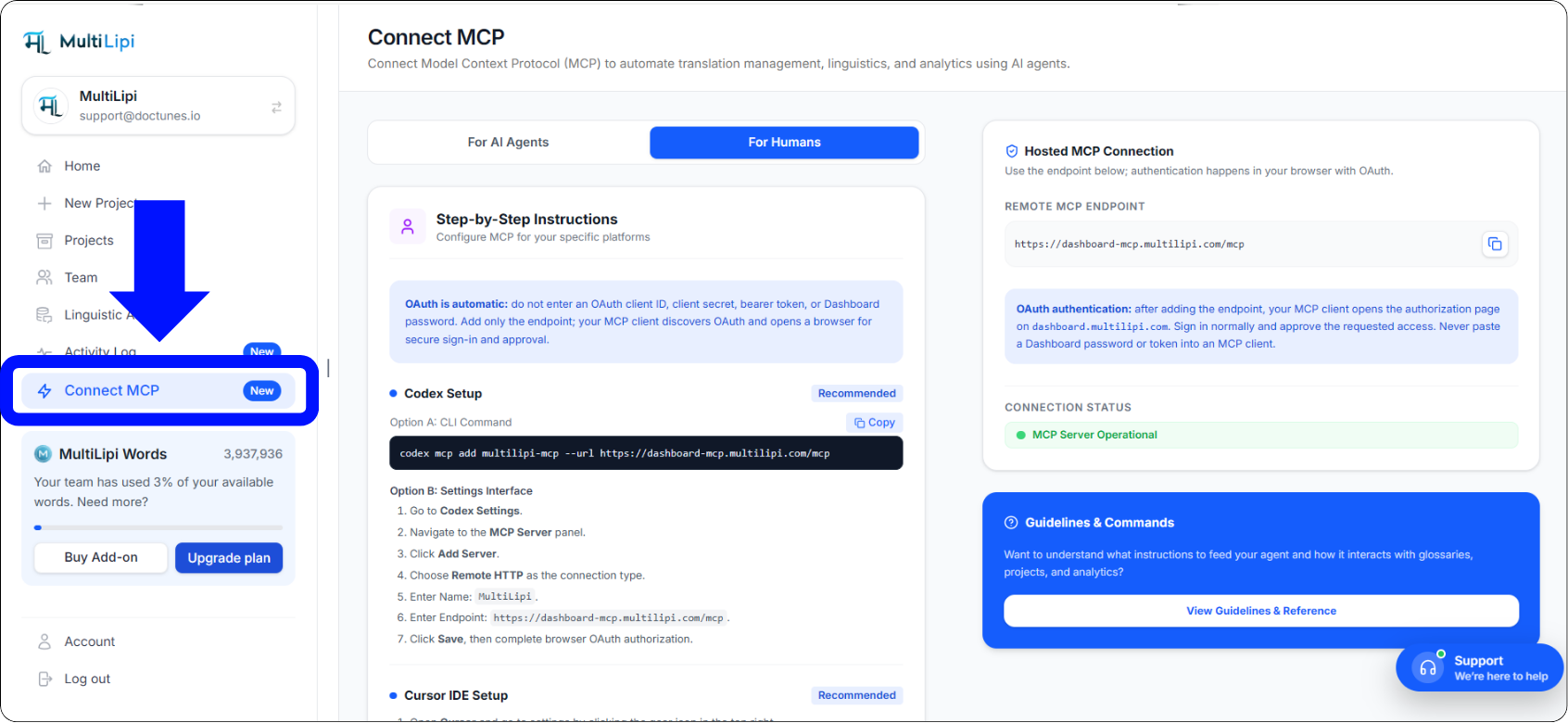
MultiLipi Hosted MCP -yhteyspaneeli — etäpäätepiste, selainpohjaiset OAuth-ohjeet ja palvelimen toimintatila
Vaihe 7: Aloita MultiLipi-palvelun käyttö tekoälyavustajasi kautta
Kun MCP-yhteys on aktiivinen, voit alkaa käyttää MultiLipi-palvelua luonnollisella kielellä. Tekoälyavustajasi voi löytää käytettävissä olevat MCP-työkalut ja käyttää niitä tuettujen tehtävien suorittamiseen.
"Näytä MultiLipi-tililläni olevat käännösprojektit."
"Listaa verkkosivustolleni määritetyt kielet ja selitä nykyinen lokalisointiasetus."
"Tarkista, sisältääkö projektisanastoni termin 'MultiLipi' ja auta minua pitämään se johdonmukaisena."
"Hae verkkosivustoni käytettävissä olevat sivunäkymätilastot viimeisten 30 päivän ajalta."
MultiLipi-palvelun yhdistäminen eri tekoälysovelluksiin
ChatGPT, Claude, Cursor, Windsurf ja muut.
MultiLipi-palvelun isännöity MCP-palvelin on suunniteltu integroitavaksi sovelluksiin, jotka tukevat etä-MCP-yhteyksiä. Sovelluksen ominaisuuksista riippuen tämä voi sisältää tekoälyavustajia, kuten ChatGPT, Claude, Cursor ja Windsurf.
ChatGPT
Avaa kyseisen liittimen tai sovelluksen määrityskäyttöliittymä.
Valitse vaihtoehto mukautetun MCP-yhteyden lisäämiseksi.
Syötä MultiLipi-palvelun isännöity MCP-päätepiste.
Seuraa OAuth-valtuutusprosessia, kun sitä pyydetään.
Viimeistele asennus ja testaa sitä yksinkertaisella projektiin liittyvällä kyselyllä.
Saatavuus ja määritysvaihtoehdot riippuvat ChatGPT-tilauksestasi, työtilan asetuksista ja tuetuista sovellusominaisuuksista.
Claude
Avaa asiaankuuluvat liitinasetukset Claudessa.
Lisää mukautettu etä-MCP-palvelin.
Syötä MultiLipi-päätepiste.
Suorita selainpohjainen MultiLipi OAuth-valtuutus.
Varmista, että yhdistetyt MultiLipi-työkalut ovat käytettävissä.
Yhteysvaihtoehdot voivat vaihdella Clauden verkko- ja työpöytäympäristöjen välillä.
Cursor ja muut kehitysympäristöt
Avaa sovelluksen MCP-palvelinasetukset.
Lisää uusi etä-MCP-palvelin.
Valitse Streamable HTTP tai vastaava tuettu siirtotapa.
Liitä MultiLipi MCP-päätepiste tai yhteensopiva JSON-konfiguraatio.
Suorita OAuth-tunnistautuminen, jos asiakasohjelma tukee sitä.
Vahvista, että palvelintyökalut ovat koodausavustajasi käytettävissä.
Jotkin asiakasohjelmat saattavat vaatia erilaisen konfiguraatiorakenteen tai lisäasetuksia etä-OAuth-yhteyksien tukemiseksi.
💡 Vinkki: Yksityiskohtaiset sovelluskohtaiset ohjeet löydät avaamalla Connect MCP → For Humans MultiLipi-hallintapaneelissasi ja seuraamalla kyseistä sovellusopasta.
Kuinka ohjata tekoälyagenttiasi
Järjestelmäohjeet, kehotteet ja ohjeistusviitteet.
Kun olet yhdistänyt MultiLipi-palvelun, voit parantaa tekoälyavustajasi vastauksia antamalla selkeitä ohjeita lokalisointitehtävistäsi. MultiLipi-hallintapaneeli sisältää System Instructions / Prompts for Agents -osion, jossa on valmiita ohjeita, jotka voit kopioida suoraan tekoälyavustajaasi.
Pääsy ohjeisiin ja komentoihin:
Avaa MultiLipi-hallintapaneeli.
Siirry kohtaan Connect MCP.
Etsi Guidelines & Commands -paneeli.
Napsauta View Guidelines & Reference.
Tarkista saatavilla olevat ohjeet, tuetut komennot ja toimintaohjeet.
Esimerkkikehotteita kokeiltavaksi
Liitä nämä yhdistettyyn tekoälykeskusteluusi päästäksesi alkuun.
"Näytä MultiLipi-tililläni olevat käännösprojektit."
Projektinhallinta"Listaa verkkosivustolleni määritetyt kielet ja selitä nykyinen lokalisointiasetus."
Käännöskonfiguraatio"Tarkista, sisältääkö projektini sanasto termin 'MultiLipi' ja auta minua pitämään se johdonmukaisena käännöksissä."
Sanasto"Hae verkkosivustoni käytettävissä olevat sivunäkymätilastot viimeisten 30 päivän ajalta."
Analytiikka"Tarkista nykyinen monikielinen konfiguraationi ja tunnista asetukset, jotka minun tulisi tarkistaa ennen uuden kohdekielen lisäämistä."
Lokalisoinnin työnkulkuOAuth-tietoturvan ymmärtäminen MultiLipi MCP:ssä
Kuinka OAuth pitää tilisi tunnistetiedot turvassa.
Päivitetty OAuth-yhteys parantaa tunnistetietojen käsittelyä erottamalla tilin todennuksen tekoälysovelluksen konfiguraatiosta. Tunnistetietosi eivät koskaan kulje kolmannen osapuolen MCP-asiakasohjelman kautta.
Todennus virallisen hallintapaneelin kautta
Tunnistaudut käyttämällä MultiLipi-valtuutusprosessia sen sijaan, että jakaisit kirjautumistiedot suoraan MCP-asiakasohjelman kanssa.
Nimenomainen pääsyn hyväksyntä
OAuth-prosessi mahdollistaa yhdistävän sovelluksen pyytämän pääsyn tarkistamisen ja hyväksymisen ennen sen myöntämistä.
Ei salasanan jakamista
Tekoälyasiakasohjelmasi ei vaadi, että liität MultiLipi-hallintapaneelisi salasanan asetustiedostoon tai chat-viestiin.
Valtuutukseen perustuva pääsy
Yhdistetty sovellus saa valtuutetun pääsyn OAuthin kautta manuaalisesti jaetun pitkäikäisen tunnisteen sijaan.
⚠️ Muistutus: Kuten minkä tahansa kolmannen osapuolen integraation kohdalla, yhdistä vain sovelluksia, joihin luotat, ja tarkista niiden pyytämät käyttöoikeudet ennen hyväksymistä.
Yleisten MCP-yhteysongelmien vianmääritys
Diagnosoi ja ratkaise yleiset asennusongelmat.
MCP-päätepiste ei yhdistä
Mahdolliset syyt
Päätepisteen URL-osoite kopioitiin väärin.
AI-asiakasohjelmasi ei tue vaadittua etä-MCP-siirtoa.
Internet-yhteytesi on katkennut.
Suositeltu ratkaisu
Varmista, että käytät täsmälleen oikeaa päätepistettä:
Vahvista, että MCP-asiakasohjelmasi tukee etäkäyttöisiä Streamable HTTP -palvelimia, ja tarkista toimintatila MultiLipi-hallintapaneelista.
OAuth-valtuutussivu ei avaudu
Mahdolliset syyt
MCP-asiakasohjelma ei tue vaadittua OAuth-kulkua.
Selaimen ponnahdusikkunat tai uudelleenohjaukset on estetty.
Yhteyttä ei aloitettu oikein.
Suositeltu ratkaisu
Tarkista, tukeeko asiakasohjelmasi OAuth-todennusta etä-MCP-palvelimille. Salli tarvittava selaimen uudelleenohjaus ja yritä yhteyden muodostamista uudelleen.
Todennusta ei suoritettu loppuun
Mahdolliset syyt
Valtuutusprosessi peruttiin.
MultiLipi-istunto on vanhentunut.
Pyydettyä pääsyä ei hyväksytty.
Suositeltu ratkaisu
Käynnistä yhteysprosessi uudelleen ja suorita valtuutusvaiheet virallisen MultiLipi-hallintapaneelin kautta osoitteessa dashboard.multilipi.com.
Palvelin on yhdistetty, mutta työkalut eivät ole käytettävissä
Mahdolliset syyt
AI-asiakasohjelmasi ei ole päivittänyt käytettävissä olevia MCP-työkalujaan.
Valtuutusprosessi ei päättynyt onnistuneesti.
Asiakasohjelma ei tue täysin palvelimen tarjoamia työkaluja.
Suositeltu ratkaisu
Päivitä tai yhdistä MCP-palvelin uudelleen, vahvista valtuutus ja tarkista, näyttääkö asiakasohjelma käytettävissä olevat työkalut. Jos ongelma jatkuu, tutustu sovelluksen MCP-yhteensopivuutta koskeviin ohjeisiin.
Aiemmin luodut todennustunnisteet tai paikalliset komennot
Mahdolliset syyt
Vanha konfiguraatio viittaa edelleen STDIO-komentoon tai npx-pakettiin.
Suositeltu ratkaisu
Päivitetty hostattu MCP-yhteys ei vaadi aiempaa "Generate Auth Token" -menetelmää, paikallista STDIO-komentoa tai tunnisteisiin perustuvia ohjeita. Käytä tässä artikkelissa kuvattua hostattua päätepistettä ja selainpohjaista OAuth-tunnistautumista. Jos sinulla on olemassa oleva vanha MCP-konfiguraatio, tarkista se ennen migraatiota.
Usein kysytyt kysymykset
Yleisiä kysymyksiä päivitetystä MCP-yhteydestä.
K.Tarvitseeko minun edelleen luoda todennustunniste?
Ei. Päivitetty hostattu MCP-yhteys käyttää selainpohjaista OAuth-tunnistautumista. Sinun ei enää tarvitse luoda ja liittää todennustunnistetta manuaalisesti tätä yhteysmenetelmää varten.
K.Mikä on uusi MultiLipi MCP-päätepiste?
Hostattu MCP-päätepiste on: https://dashboard-mcp.multilipi.com/mcp
K.Tarvitseeko minun asentaa Node.js tai suorittaa npm-komento?
Ei tavallisen hostatun yhteyden kohdalla, kun tekoälysovelluksesi tukee etäkäyttöisiä Streamable HTTP MCP -palvelimia ja vaadittua OAuth-kulkua. Jotkin ympäristöt saattavat vaatia asiakaskohtaista lisäkonfigurointia.
K.Voinko yhdistää MultiLipi-palvelun useisiin tekoälysovelluksiin?
Voit määrittää isännöidyn päätepisteen useissa yhteensopivissa tekoälysovelluksissa. Kunkin sovelluksen valtuutus ja käytettävissä olevat ominaisuudet riippuvat sen tukemasta MCP-integraatiosta.
K.Suoritetaanko OAuth-tunnistautuminen tekoälysovelluksen sisällä?
Yhteys aloitetaan tekoälysovelluksestasi, mutta tunnistautuminen ja pääsyn hyväksyminen tapahtuvat selaimesi kautta virallisen MultiLipi-valtuutusprosessin mukaisesti.
K.Voinko käyttää MCP:tä käännösprojektien ja sanastojen päivittämiseen?
MultiLipi MCP tarjoaa tuettuja lokalisointi- ja hallintaominaisuuksia, kuten projektitiedot, käännöstyönkulut, sanastotoiminnot ja analytiikan. Tarkat käytettävissä olevat toiminnot riippuvat palvelimen työkaluista ja tilisi käyttöoikeuksista.
K.Tarkoittaako "MCP Server Operational" -tila, että tekoälysovellukseni on yhdistetty?
Ei. Se osoittaa, että isännöity MCP-palvelu on toiminnassa. Sinun tulee myös tarkistaa yksittäinen yhteys ja valtuutustila tekoälysovelluksesi sisällä.
K.Mistä löydän ohjeet tietylle tekoälytyökalulleni?
Avaa Connect MCP → For Humans MultiLipi-hallintapaneelista nähdäksesi sovelluskohtaiset asennusohjeet. Voit myös käyttää View Guidelines & Reference -toimintoa agenttiohjeiden ja komentodokumentaation tarkasteluun.
Aloita monikielisten työnkulkujen hallinta tekoälyn avulla
Yhdistä ensimmäinen tekoälysovelluksesi minuuteissa.
Päivitetty MultiLipi MCP-yhteys helpottaa verkkosivustojen käännös- ja lokalisointihallinnan tuomista osaksi olemassa olevia tekoälytyönkulkujasi. Isännöidyn Streamable HTTP -päätepisteen, selainpohjaisen OAuth-todennuksen ja valmiiden agentin konfigurointiohjeiden avulla voit yhdistää yhteensopivia tekoälysovelluksia ilman manuaalista todennustunnusten luomista.
Hallinnoitpa sitten monikielisiä projekteja, ylläpidät käännössanastoja, tarkastelet verkkosivuston analytiikkaa tai rakennat automatisoituja lokalisointityönkulkuja, MultiLipi MCP tarjoaa sillan tekoälytyökalujesi ja lokalisointiympäristösi välille.
🚀 Oletko valmis yhdistämään?
Vieraile MultiLipi-koontinäyttö
Avaa Connect MCP vasemmasta sivupalkista
Kopioi isännöity päätepiste For AI Agents -välilehdeltä
Liitä se tekoälyasiakasohjelmaasi ja suorita OAuth-valtuutus loppuun
Tarvitsetko apua? Tutustu MultiLipi-ohjekeskukseen tai ota yhteyttä MultiLipin tukeen saadaksesi suoraa apua MCP-ympäristösi määrittämiseen.