

Todellinen lokalisointi menee sanoja pidemmälle; se vaatii visuaalinen yhdenmukaisuus paikallisten typografisten standardien kanssa. Fontti, joka näyttää tyylikkäältä englanniksi (latinalaisin kirjaimin), voi renderöityä huonosti hindiksi (devanagari) tai arabiaksi. MultiLipi antaa sinun injektoida erityisiä Google Fonts tietyille kielille, varmistaen, että käännetyt sivusi tuntuvat natiiveilta ja luotettavilta.
Tämä opas kuvaa tarkan protokollan fonttiresurssien hakeminen Googlelta ja niiden konfigurointi MultiLipi-komentokeskuksessasi.
1. Resurssien valmistelu (Google Fonts)
Ennen kojelaudan määrittämistä sinun on luotava oikea fonttipääte Googlelta.
Valitse fonttiperhe:
- •Siirry Google Fonts.
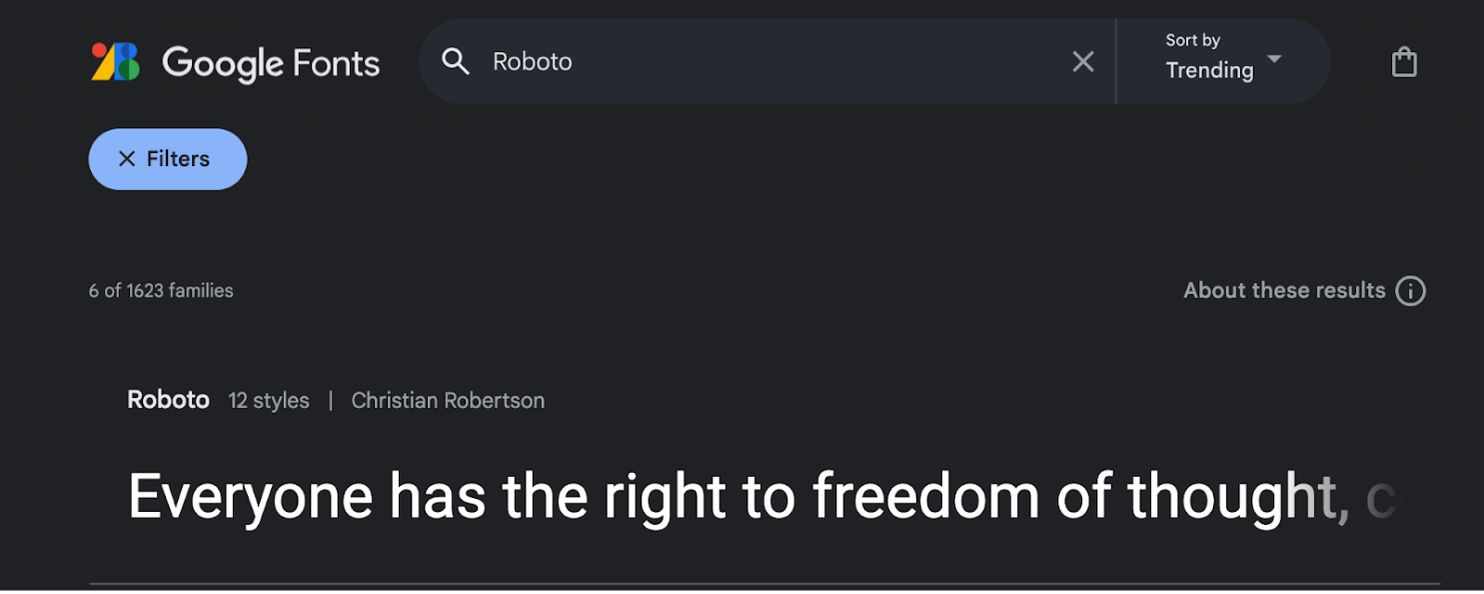
- •Etsi haluamasi kirjasintyyppi (esim.
"Roboto"or"Baloo 2"). - •Napsauta fonttikorttia avataksesi sen tiedot.
Valitse tyylit:
- •Napsauta "Hae fontti" painiketta oikeassa yläkulmassa.
- •Napsauta määrityssivulla "Hae upotuskoodi".
Generoi tuontilinkki:
- •Valitse vasemmasta paneelista tarvitsemasi painot/tyylit (esim.
Regular 400,Bold 700). - •Kriittinen vaihe: Valitse oikeasta paneelista "Web" ja varmista, että napsautat
"@import"(linkin sijaan). - •Kopioi koodilohkossa generoitu URL-osoite.
2. Infrastruktuurin konfigurointi
Kun olet saanut resurssilinkin, injektoi se käännöskoneeseen.
Siirry kieliasetuksiin:
- •Kirjaudu sisään MultiLipi-järjestelmänvalvojan paneeliin.
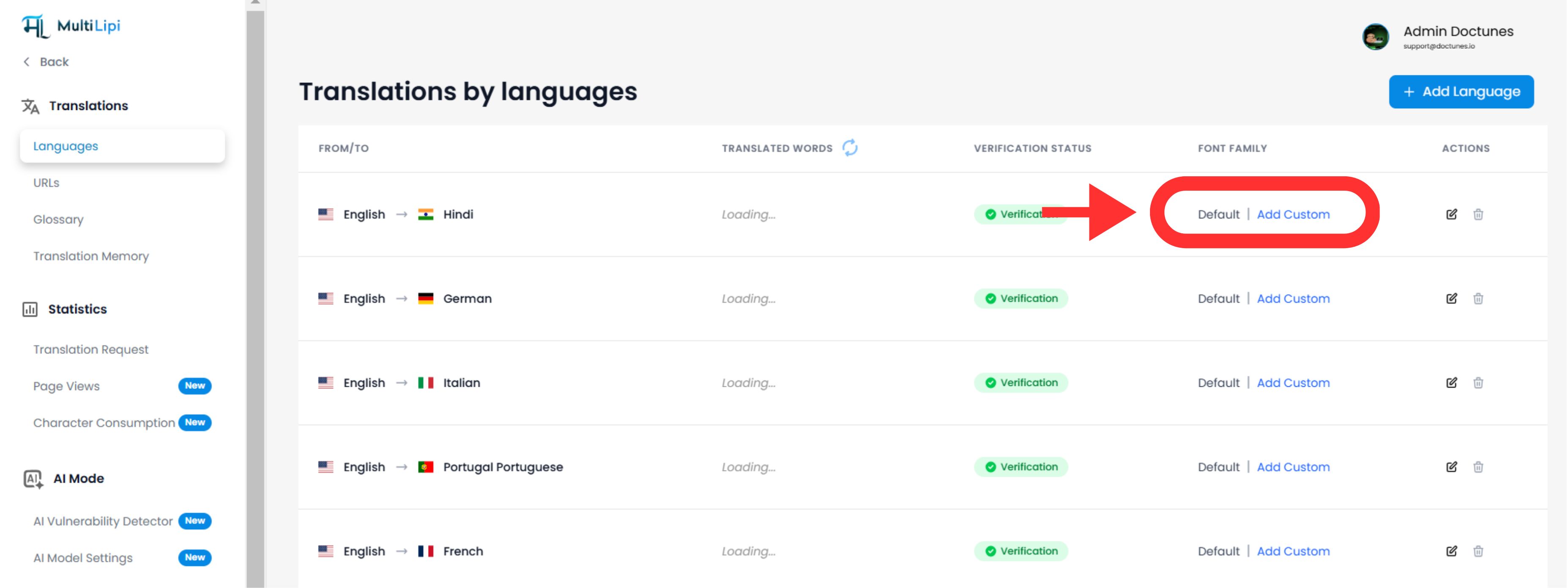
- •Napsauta vasemmanpuoleisessa sivupalkissa Kielet kohdassa Käännökset osio.
Käynnistä fontin injektointi:
- •Etsi muokattava kielirivi (esim. Hindi).
- •Napsauta
"Lisää kirjasin"painiketta kyseisen kielen vieressä.
Ota resurssi käyttöön:
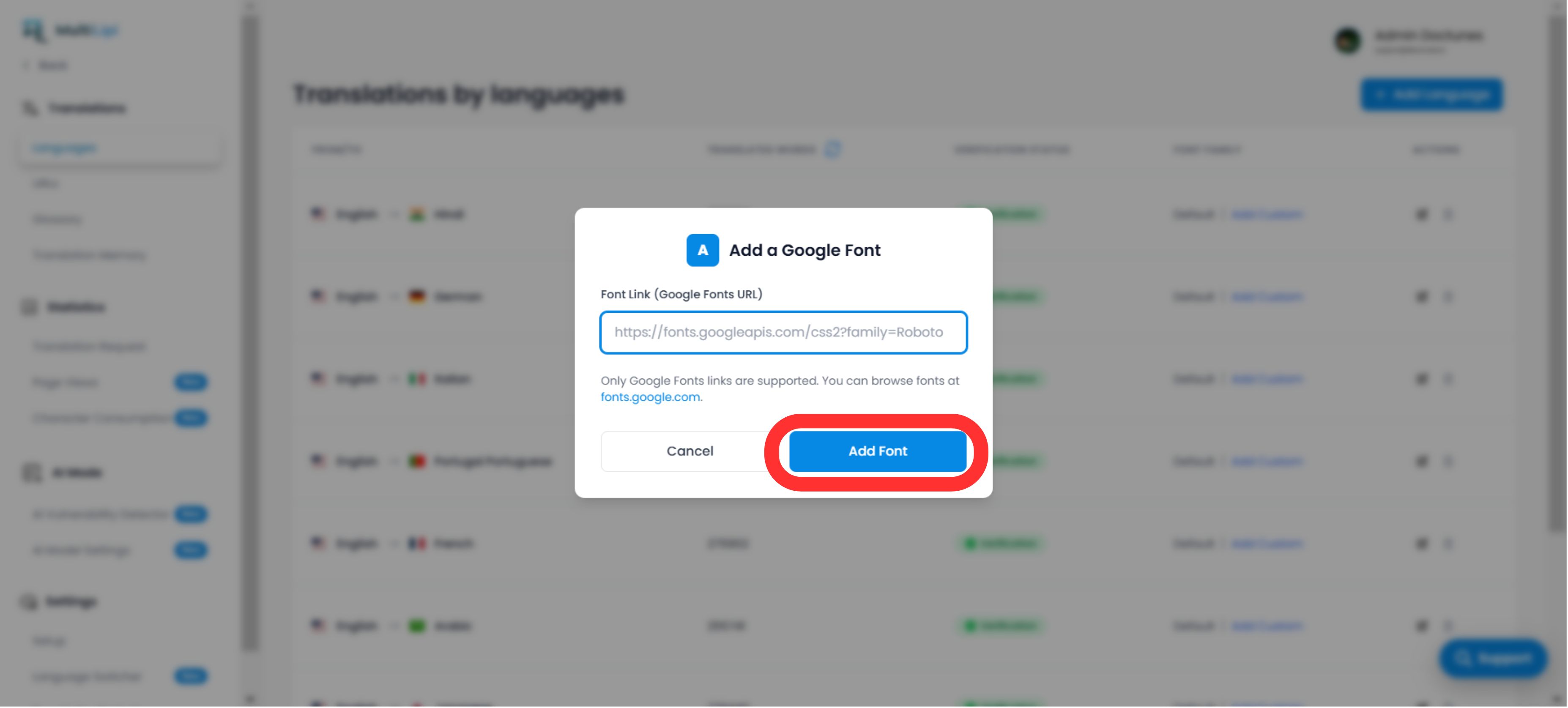
- •Ponnahdusikkuna ilmestyy.
- •Liitä: Liitä vaiheessa 1 kopioimasi Google Font -URL.
- •Suorita: Napsauta
Lähetä.
3. Validointi ja renderöinti
Välitön käyttöönotto:
Kun se on lähetetty, fontti on automaattisesti käytössä sivustosi kyseiseen kieliversioon. CSS- tai manuaalisia koodimuutoksia ei vaadita.
Oletusarvoinen varajärjestelmä:
Jos kieltä varten ei lisätä mukautettua fonttia, järjestelmä jatkaa verkkosivustosi olet fonttiperhe.
Tekninen huomautus:
- •Varmista, että liität kelvollisen Google Fonts -URL-osoitteen.
- •Järjestelmä soveltaa tätä fonttia vain kohdekielelle, säilyttäen alkuperäisen suunnittelusi lähdekielelle.