

Verkkosivua käännettäessä laadunvalvonta on välttämätöntä. Et ehkä halua tekoälyn luomien käännösten olevan näkyvillä verkkosivustosi kävijöille heti niiden luomisen jälkeen.
Tarjotakseen sinulle täydellisen hallinnan lokalisointityönkulkuusi, MultiLipi tarjoaa Lava-alue (Staging Mode). Tämä ominaisuus antaa sinun pitää projektisi "Luonnos / Offline" tila, kun luot, tarkastelet ja muokkaat käännettyä sisältöäsi turvallisesti kulissien takana. Kun sinä ja tiimisi olette 100 % tyytyväisiä laatuun, voit julkaista projektin yhdellä napsautuksella.
Lava-alueen (staging) käytön edut
Staging-tilan käyttöä suositellaan vahvasti yrityksille, joilla on tiukat brändiohjeet, monimutkaiset tekniset asettelut tai tiimipohjaiset tarkistusprosessit.
Nolla live-virhettä
Estä keskeneräisten tai tarkistamattomien tekoälykäännösten näkyminen live-verkkosivustosi kävijöille.
Visuaalinen laadunvarmistus (QA)
Käännetyt sanat ovat usein pidempiä tai lyhyempiä kuin alkuperäinen tekstisi. Lava-alue (staging) antaa sinun tarkistaa, miten käännökset sopivat verkkosivustosi painikkeisiin, valikoihin ja asetteluun ennen kuin yleisö näkee sen.
Turvallinen tiimityöskentely
Anna ihmiskääntäjillesi tai kaksikielisille tiimin jäsenillesi aikaa, jonka he tarvitsevat tekstin tarkistamiseen ja viimeistelyyn ilman painetta muokata live-verkkosivua.
Vaihe 1: Näin otat käyttöön staging-ympäristön uudelle projektille
Voit aktivoida Staging Mode -tilan heti alusta alkaen, kun lisäät uutta verkkosivustoa MultiLipiin.
Kirjaudu sisään MultiLipi-hallintapaneeliisi ja napsauta Lisää uusi projekti.
Jatka asennusvelhon läpi Vaihe 2 (jossa määrität projektisi nimen ja kielet).
Yläoikeassa kulmassa on Lava-alue (Staging Mode) vaihtoehto.
Vaihda kytkintä PÄÄLLÄ (Pidä käännökset offline-tilassa, kunnes ne ovat valmiita julkaistavaksi).
Napsauta Seuraava ja suorita loppu asennusprosessi normaalisti.
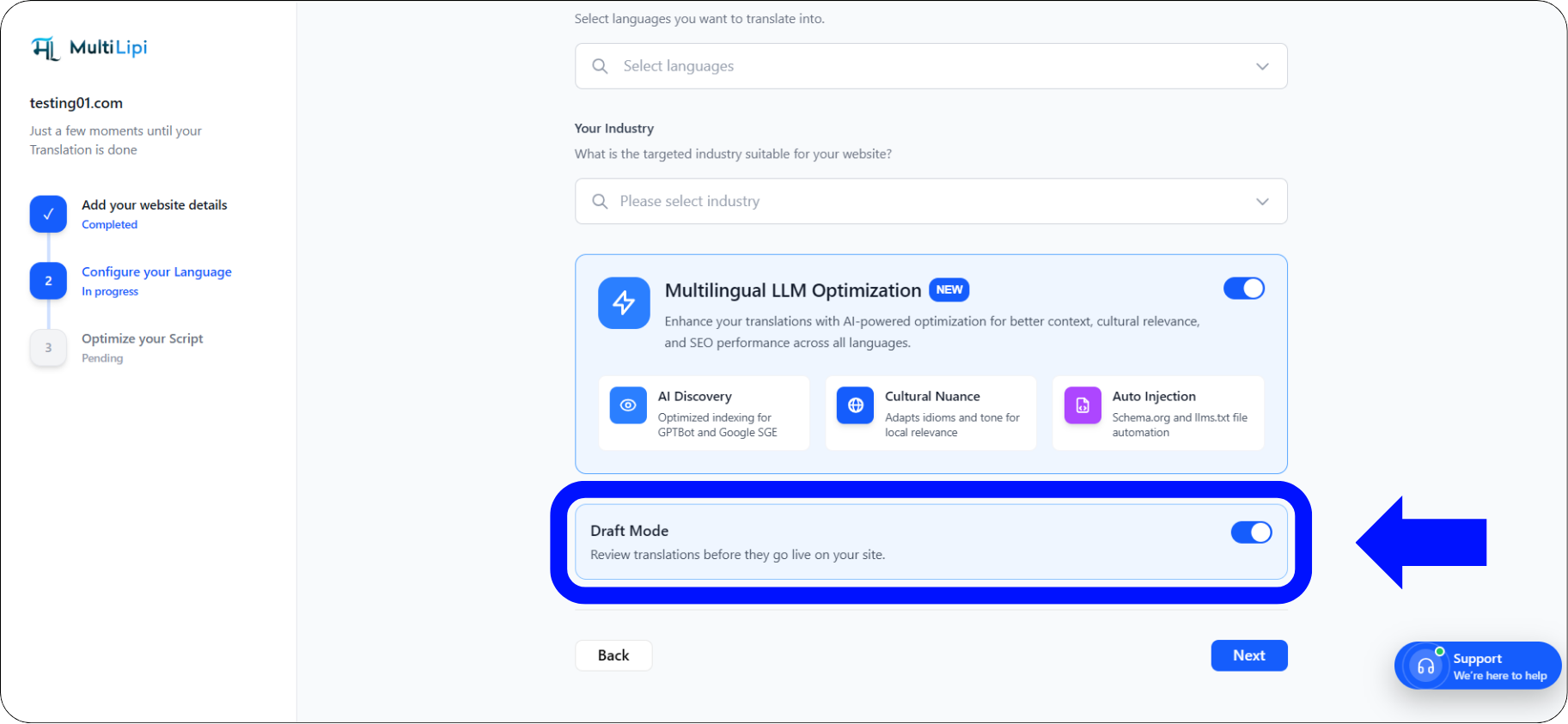
Vaihe 2: Ota Staging-tila käyttöön projektin asennuksen aikana
Huomautus: Kun tämä kytkin on käytössä, MultiLipi luo käännöksesi taustalla, mutta live-verkkosivustosi kävijät eivät vielä näe kielivalitsinta tai käännettyä tekstiä.
Vaihe 2: Luonnoksen tarkistaminen ja muokkaaminen
Kun projektisi on luotu Staging Mode -tilassa, huomaat selkeän Luonnos / Offline merkin projektisi nimen vieressä päähallintapaneelissa. Tämä vahvistaa, että sivustosi on turvallisesti piilotettu yleisöltä.
Kun projektisi on offline-tilassa, sinulla on täysi pääsy kaikkiin MultiLipin muokkaustyökaluihin:
- Siirry Käännösten luettelo tai avaa Visuaalinen editori.
- Lue tekoälyn luomat käännökset.
- Muokkaa manuaalisesti mitä tahansa tekstiä, korjaa muotoiluongelmia tai säädä sanamuotoja vastaamaan paremmin brändisi erityistä äänensävyä.
- Varmista, että uudet kielet eivät riko verkkosivustosi ulkoasua.
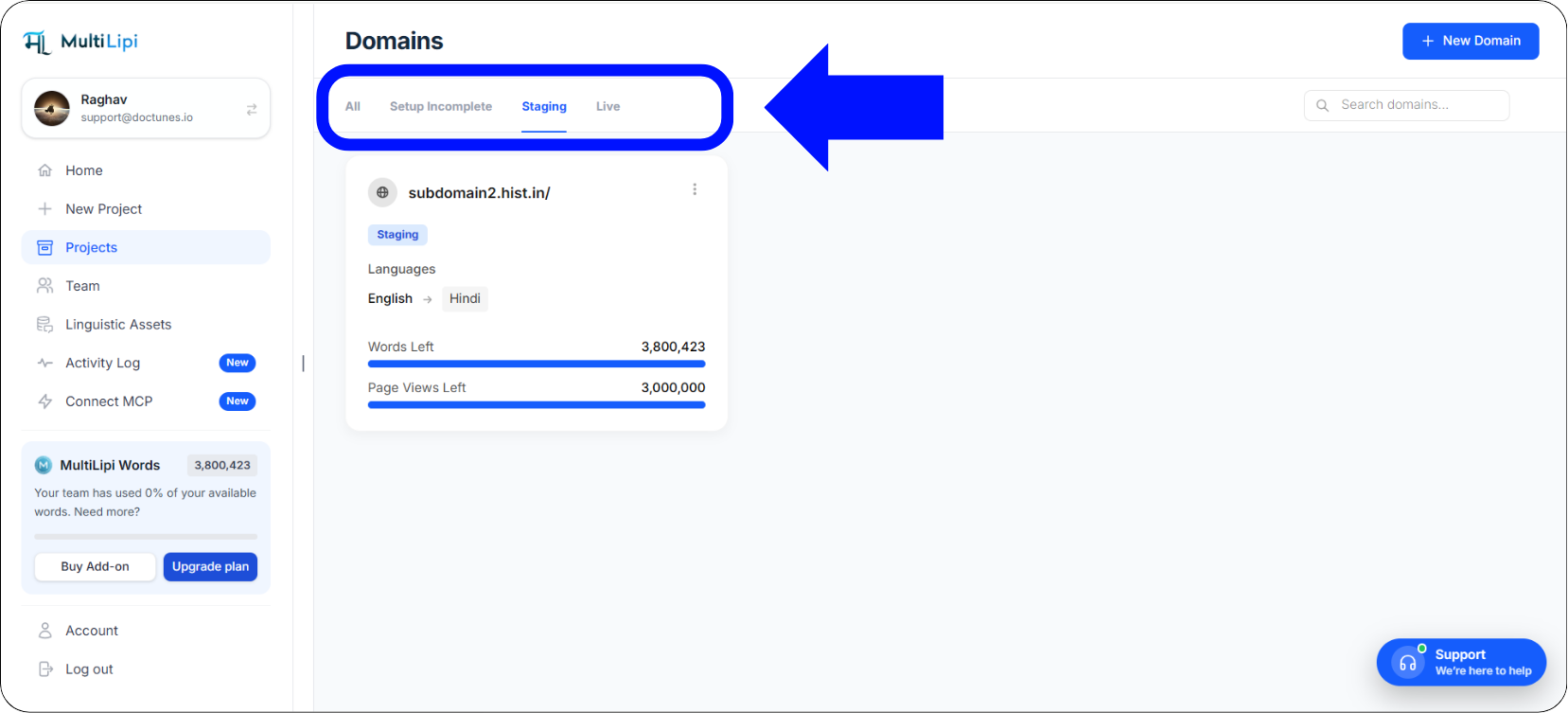
Kojelauta, jossa on Luonnos/Offline-tilan merkki
Kaikki mitä muokkaat täällä, tallennetaan turvallisesti kojelautaasi, täysin piilossa live-käyttäjiltäsi.
Vaihe 3: Projektin julkaiseminen live-tilassa
Kun tiimisi on tarkistanut käännökset ja olet valmis jakamaan monikielisen sivustosi maailmalle, on aika poistaa käytöstä Luonnostila (Draft Mode).
Projektin hallintapaneelista, katso vasemmanpuoleista navigointivalikkoa ja napsauta Asetukset.
Paikanna Projektin tila osio.
Kytke kytkin asentoon Ota käyttöön (Kun kytketty päälle, projektisi julkaistaan...).
Napsauta Tallenna muutokset.
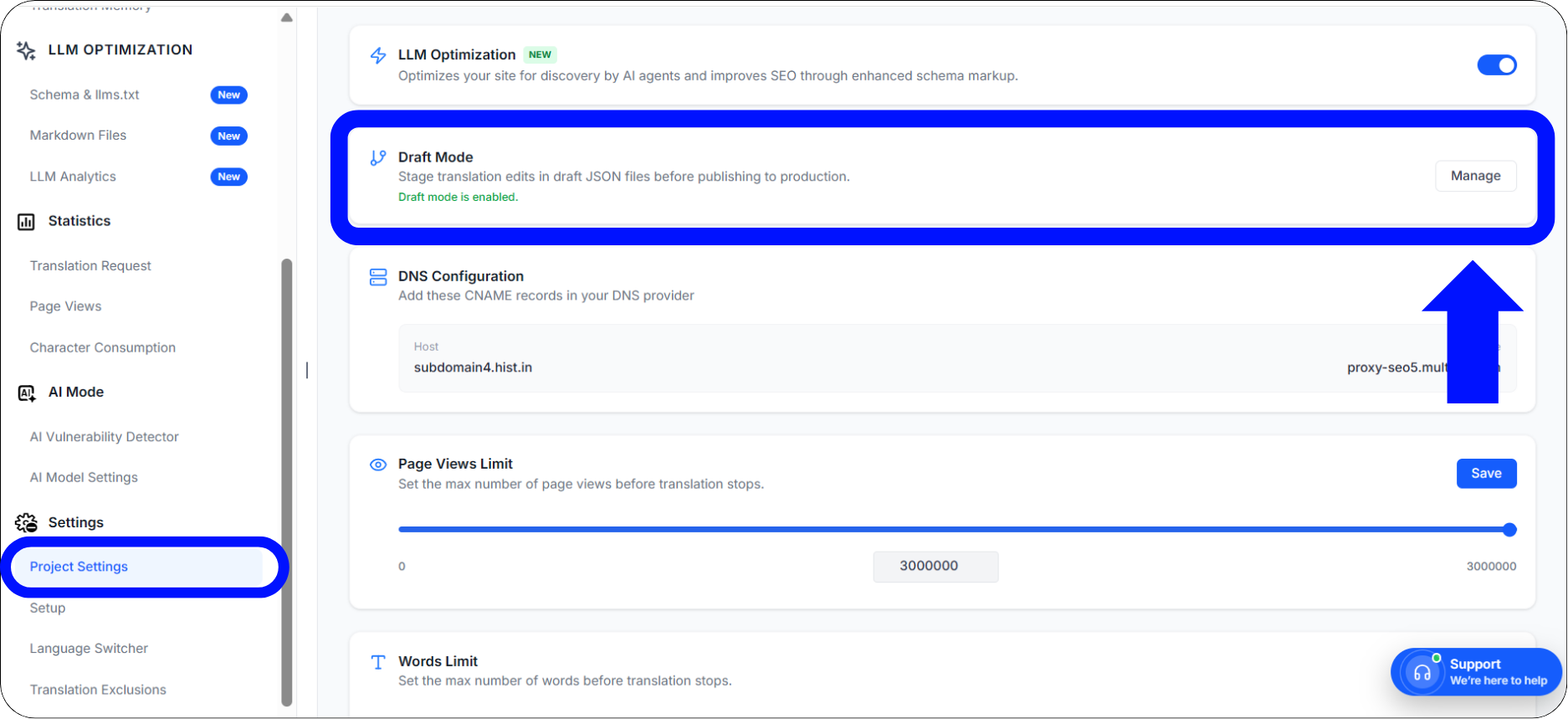
Asetussivu: Ota projektin tila käyttöön julkaisua varten
Onnittelut!
Täysin tarkistettu ja täydellisesti käännetty verkkosivustosi on nyt julkaistu ja käytettävissä kansainväliselle yleisöllesi.
Parhaat käytännöt: Ihanteellinen Staging-työnkulku
Saadaksesi parhaan hyödyn Lava-alueesta (Staging Mode), suosittelemme vahvasti luomaan standardoidun toimintatavan (SOP) lokalisointitiimillesi. Tässä on ihanteellinen työnkulku, jota johtavat monikieliset brändit käyttävät:
1. Alkuperäinen generointi
Projektipäällikkö lisää uuden verkkosivuston MultiLipiin Staging Mode -tila päällä. Tekoäly luo taustalla peruskäännökset.
2. Kielellinen tarkistus
Ihmiskääntäjät tai äidinkieliset tiimin jäsenet kirjautuvat kojelautaan tarkistamaan tekoälyn työn. He säätävät sävyä, korjaavat alueellisia vivahteita ja varmistavat, että brändin ääni on johdonmukainen.
3. Visuaalinen QA (laadunvarmistus)
Suunnittelija tai webmaster käyttää visuaalista muokkainta tarkistaakseen, miltä uusi teksti näyttää varsinaisella verkkosivulla. He varmistavat, että pitkät sanat (kuten saksassa tai venäjässä yleiset) eivät riko painikkeita, mene päällekkäin kuvien kanssa tai työnnä valikkoja pois näytöltä.
4. Lopullinen hyväksyntä
Kun sekä kieliasu että asettelu on hyväksytty, projektipäällikkö vaihtaa sivuston tilaan Live.
Kuinka Staging suojaa monikielistä SEO:tasi
Visuaalisen laadun lisäksi staging-tila toimii kriittisenä turvaverkkona kansainväliselle hakukoneoptimoinnillesi (SEO).
Hakukoneet, kuten Google, indeksoivat verkkosivustosi jatkuvasti. Jos julkaiset raakoja, tarkistamattomia tekoälykäännöksiä heti, Google saattaa indeksoida tekstiä, joka sisältää rakenteellisia virheitä, vääriä avainsanoja tai rikkinäisiä entiteettiyhteyksiä. Tämä voi vaikuttaa negatiivisesti verkkotunnuksesi auktoriteettiin kyseisellä kohdekielellä.
Pitämällä käännöksesi Staging Mode -tilassa varmistat, että hakukonebotit eivät näe tai indeksoi uusia kielisivujasi ennen kuin ne on täysin optimoitu, oikoluettu ja viimeistelty. Kun lopulta kytket "Live"-tilan päälle, Google indeksoi korkealaatuisen, auktoriteettisen sivun, joka on valmis sijoittumaan hyvin.
SEO-parhaat käytännöt
Käytä aina staging-tilaa uusien kieliversioiden julkaisussa varmistaaksesi täydellisen SEO-optimoinnin ennen kuin hakukoneet indeksoivat sisältösi. Tämä suojaa verkkotunnuksesi auktoriteettia ja varmistaa maksimaalisen näkyvyyden kohdemarkkinoilla.