

Framer on uskomaton alusta salamannopeiden, visuaalisesti näyttävien verkkosivustojen suunnitteluun. Mutta brändisi todellista skaalaamista varten sivustosi on oltava löydettävissä useilla kielillä ja optimoitu tekoälyvastausmoottorien uudelle aikakaudelle.
Asentamalla MultiLipi: AI-käännös ja sijoitus lisäosan avulla yhdistät saumattomasti huippuluokan suunnittelun ja yritystason generatiivisen moottorin optimoinnin (GEO) – kirjoittamatta ainuttakaan riviä koodia.
Miksi integroida Monikielinen Frameriin?
Ennen kuin syvennymme asennukseen, tässä on, mitä tämä laajennus avaa Framer-sivustollesi:
Nollakoodin lokalisointi
Ei tarvitse kopioida sivuja tai painia monimutkaisten sisällönhallintajärjestelmän rakenteiden kanssa. Monikielinen kääntää koko Framer-sivustosi lohko kerrallaan dynaamisesti.
Globaali SEO-hallinta
Käännetyt sivusi indeksoidaan välittömästi Googlen toimesta kohdealueillaan — espanjalaiset käyttäjät löytävät sinut espanjaksi, japanilaiset käyttäjät japaniksi.
Tekoälyn näkyvyys (GEO)
MultiLipi injektoi automaattisesti optimoidun JSON-LD-skeeman ja luo llms.txt-tiedostoja suoraan Framer-sivustosi infrastruktuuriin, mikä saa ChatGPT:n, Perplexityn ja Geminin viittaamaan brändiisi.
Ennakkovaatimukset
Varmista ennen aloittamista, että sinulla on:
Vaiheittainen asennusopas
Noudata näitä ohjeita saadaksesi MultiLipin toimimaan Framer-sivustollasi muutamassa minuutissa.
Avaa Framer-projektisi
Kirjaudu Framer-tilillesi ja valitse tietty projektityötila, johon haluat lisätä monikielisiä ominaisuuksia.
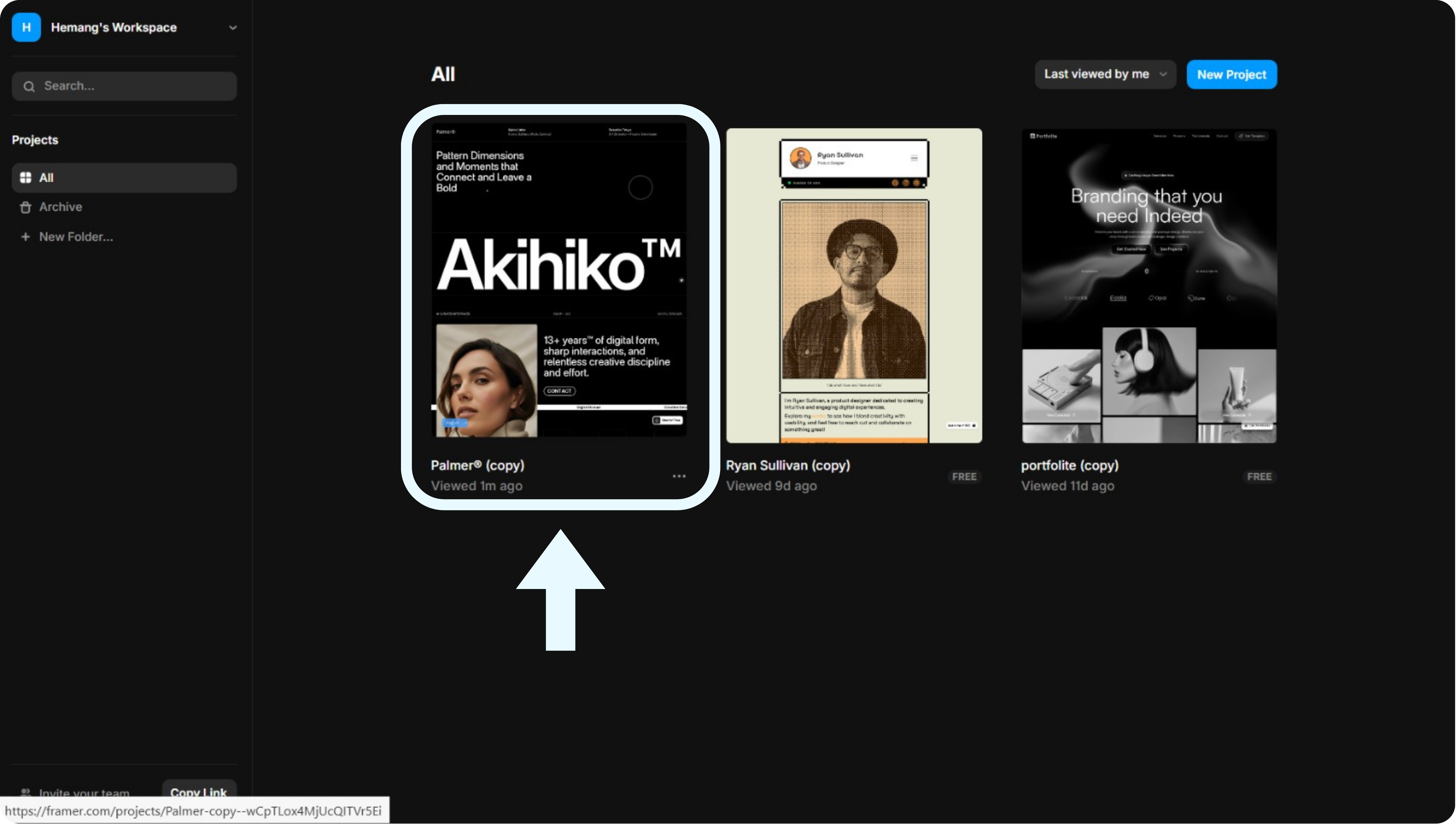
Huomautus: Varmista, että sinulla on pääkäyttäjän oikeudet projektiin. Vain katseluoikeudella varustetut tilit eivät voi asentaa lisäosia.
Avaa lisäosien valikko
Framer-editorissa napsauta Päävalikon kuvaketta (Framer-logo) näytön vasemmassa yläkulmassa. Vieritä alas ja valitse Laajennukset pudotusvalikosta ja valitse sitten Selaa kaikkia.
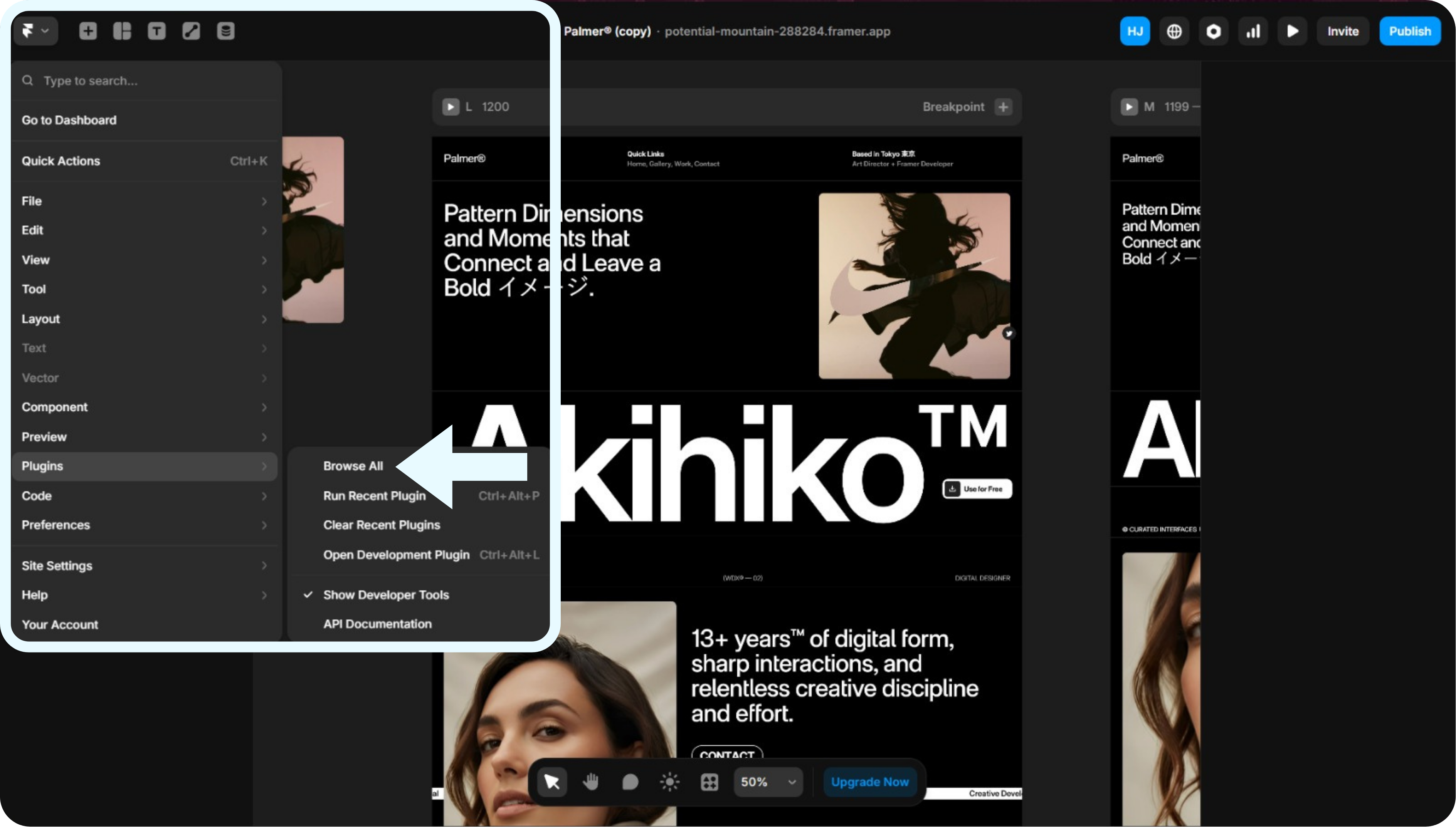
Huomautus: Laajennukset-vaihtoehto löytyy päävalikon alaosasta.
Etsi ja asenna MultiLipi
Lisäosien hakupalkki ilmestyy. Kirjoita "MultiLipi" hakupalkkiin, etsi lisäosa nimeltä MultiLipi: AI-käännös ja sijoitus, napsauta sitten sitä käynnistääksesi määritysikkunan.
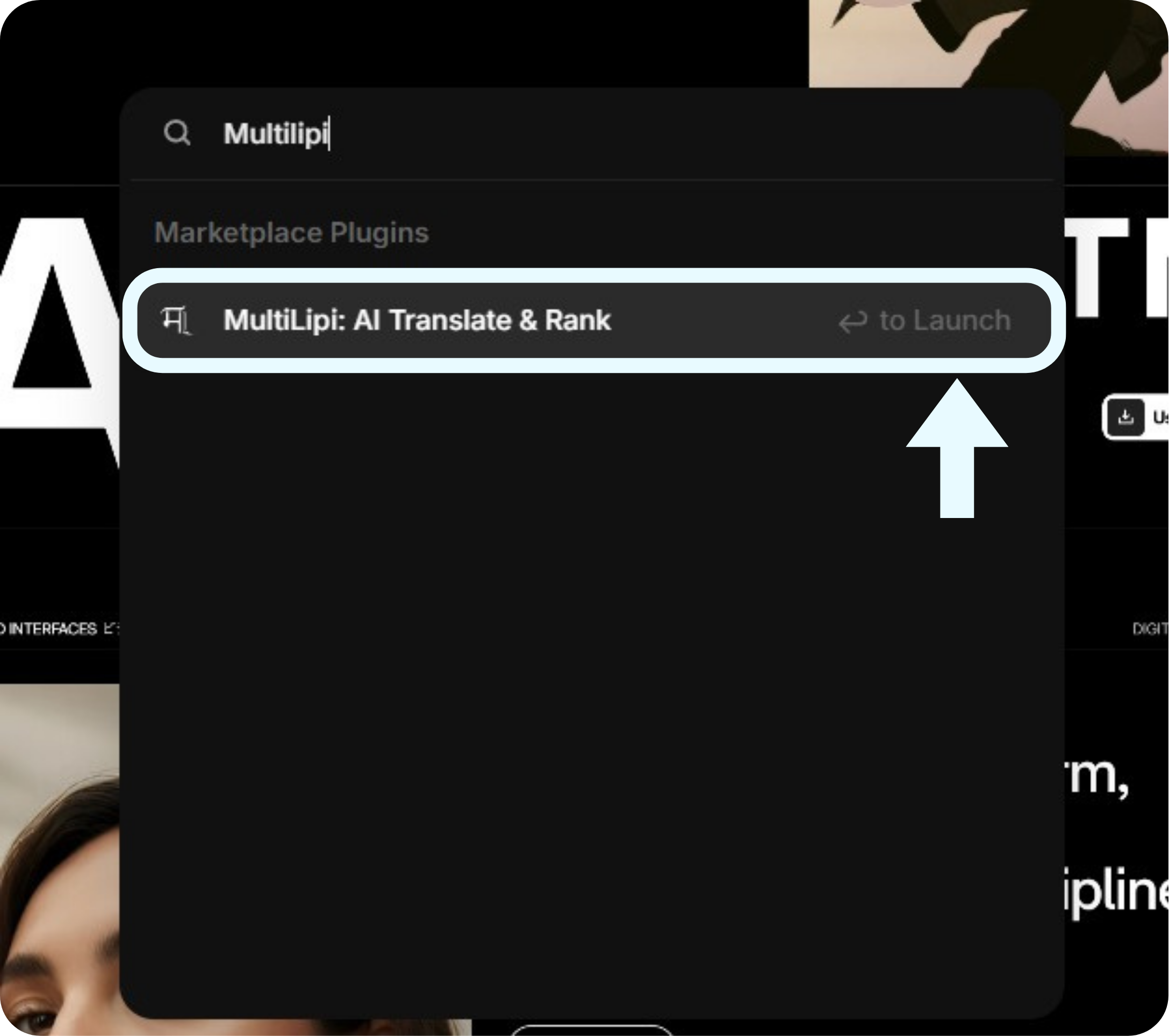
Huomautus: Jos laajennus ei ilmesty, varmista, että internetyhteytesi on vakaa ja yritä päivittää Framer.
Yhdistä projektiavaintasi
Sitä MultiLipi-asennus ikkuna kehottaa sinua yhdistämään tilisi. Liitä yksilöllinen projektiavaimen (esim. a1ee519f…) tekstikenttään ja napsauta sitten sinistä Yhdistä Monikieliseen nappi.
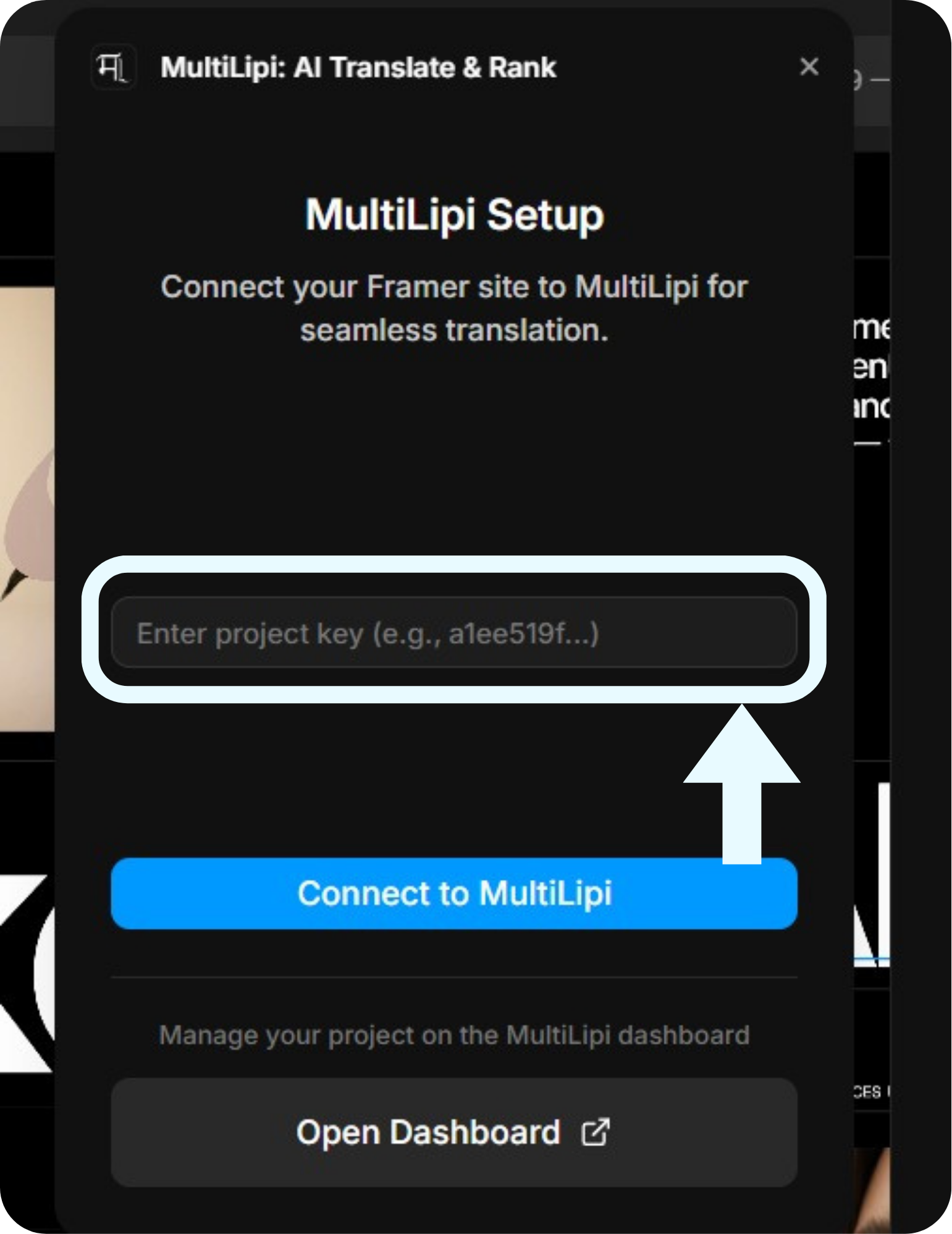
Huomautus: Projektisi avain (Project Key) löytyy MultiLipi-hallintapaneelistasi projektin asetuksista. Pidä se salassa — käsittele sitä kuin salasanaa.
Tarkista yhteys
Kun olet yhdistänyt, laajennusikkuna päivittyy näyttämään aktiivisen määrityksesi. Näet vihreän pisteen, joka ilmaisee "Yhdistetty projektiin" yhdessä alkuperäisen kielesi (esim. englanti) ja määritettyjen kohdekieliesi (esim. hindi, ranska) kanssa.
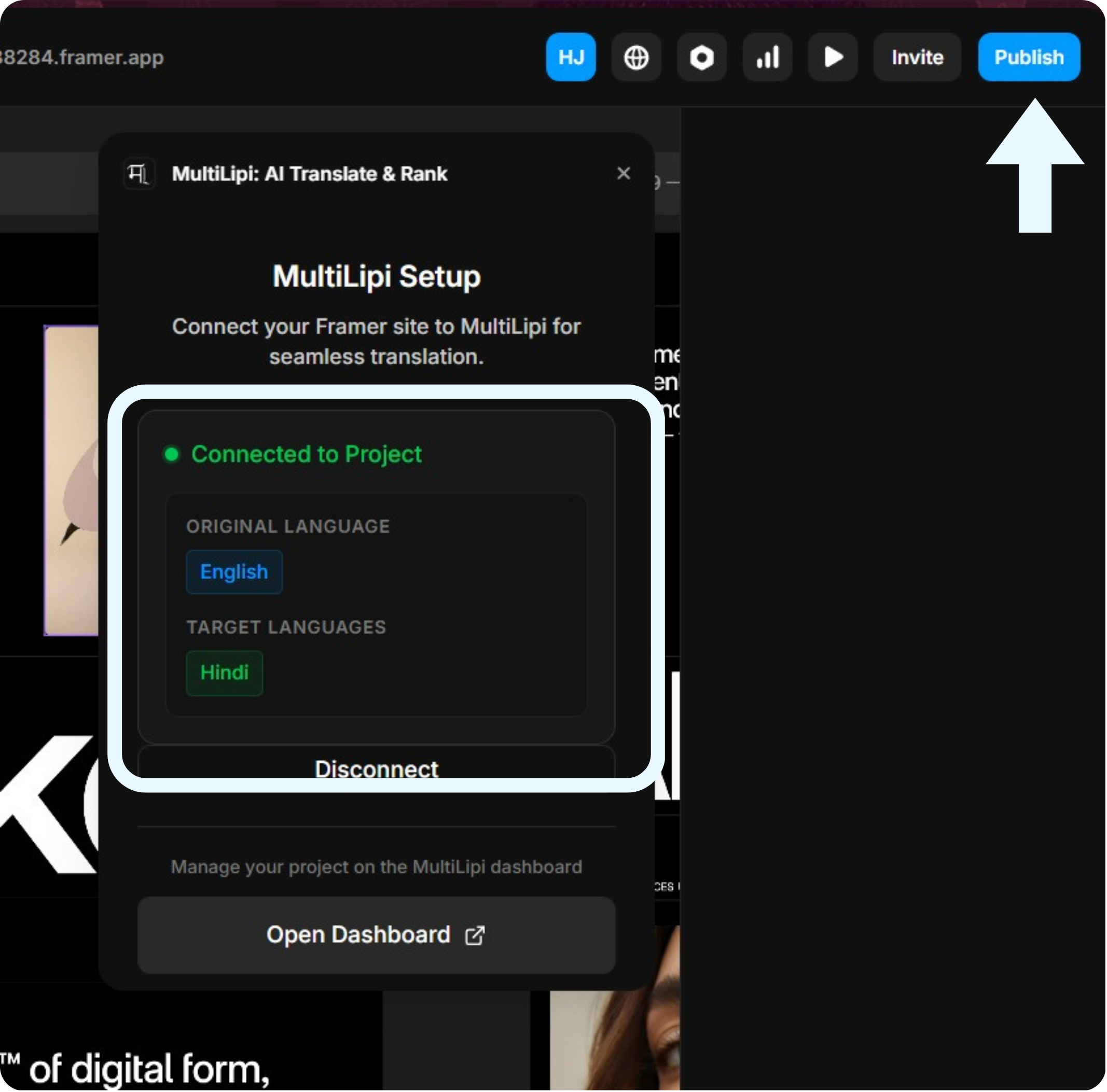
Huomautus: Jos sinun on lisättävä tai poistettava kieliä, napsauta "Avaa kojelauta" hallitaksesi niitä MultiLipi-tililläsi.
Julkaise sivustosi
MultiLipi on nyt lisätty sivustosi koodiin! Näiden muutosten julkaisemiseksi:
Asennuksen jälkeen ja vianmääritys
Kun olet julkaissut, käy live-verkkosivustollasi. Sinun pitäisi nyt nähdä MultiLipi-kielenvalitsin (yleensä oletuksena alhaalla vasemmassa kulmassa). Vaihda kieltä laukaistaksesi ensimmäiset käännöksesi!