

Framer on uskomaton alusta salamannopeiden, visuaalisesti upeiden verkkosivustojen suunnitteluun. Jotta brändisi voi todella kasvaa, sivustosi on kuitenkin oltava löydettävissä useilla kielillä ja optimoitu tekoälypohjaisten vastausmoottoreiden uudelle aikakaudelle.
Asentamalla MultiLipi: AI Translate & Rank -lisäosan yhdistät vaivattomasti huippuluokan suunnittelun ja yritystason generatiivisen moottorin optimoinnin (GEO) – kirjoittamatta riviäkään koodia.
Miksi integroida MultiLipi Framerin kanssa?
Ennen asennuksen aloittamista, tässä on mitä tämä lisäosa tuo Framer-sivustollesi:
Kooditon lokalisointi
Ei tarvetta sivujen monistamiselle tai monimutkaisilla CMS-rakenteilla kamppailemiselle. MultiLipi kääntää koko Framer-sivustosi lohko lohkolta dynaamisesti.
Globaali SEO-hallinta
Käännetyt sivusi ovat heti Google-indeksoitavissa omilla alueillaan — espanjalaiset käyttäjät löytävät sinut espanjaksi ja japanilaiset japaniksi.
AI-näkyvyys (GEO)
MultiLipi lisää automaattisesti optimoidun JSON-LD-skeeman ja luo llms.txt-tiedostot suoraan Framer-sivustosi infrastruktuuriin, mikä saa ChatGPT:n, Perplexityn ja Geminin viittaamaan brändiisi.
Edellytykset
Ennen kuin aloitat, varmista, että sinulla on:
Vaiheittainen asennusopas
Seuraa näitä ohjeita saadaksesi MultiLipi-palvelun toimimaan Framer-sivustollasi muutamassa minuutissa.
Avaa Framer-projektisi
Kirjaudu sisään Framer-tilillesi ja valitse se tietty projektityötila, johon haluat lisätä monikieliset ominaisuudet.
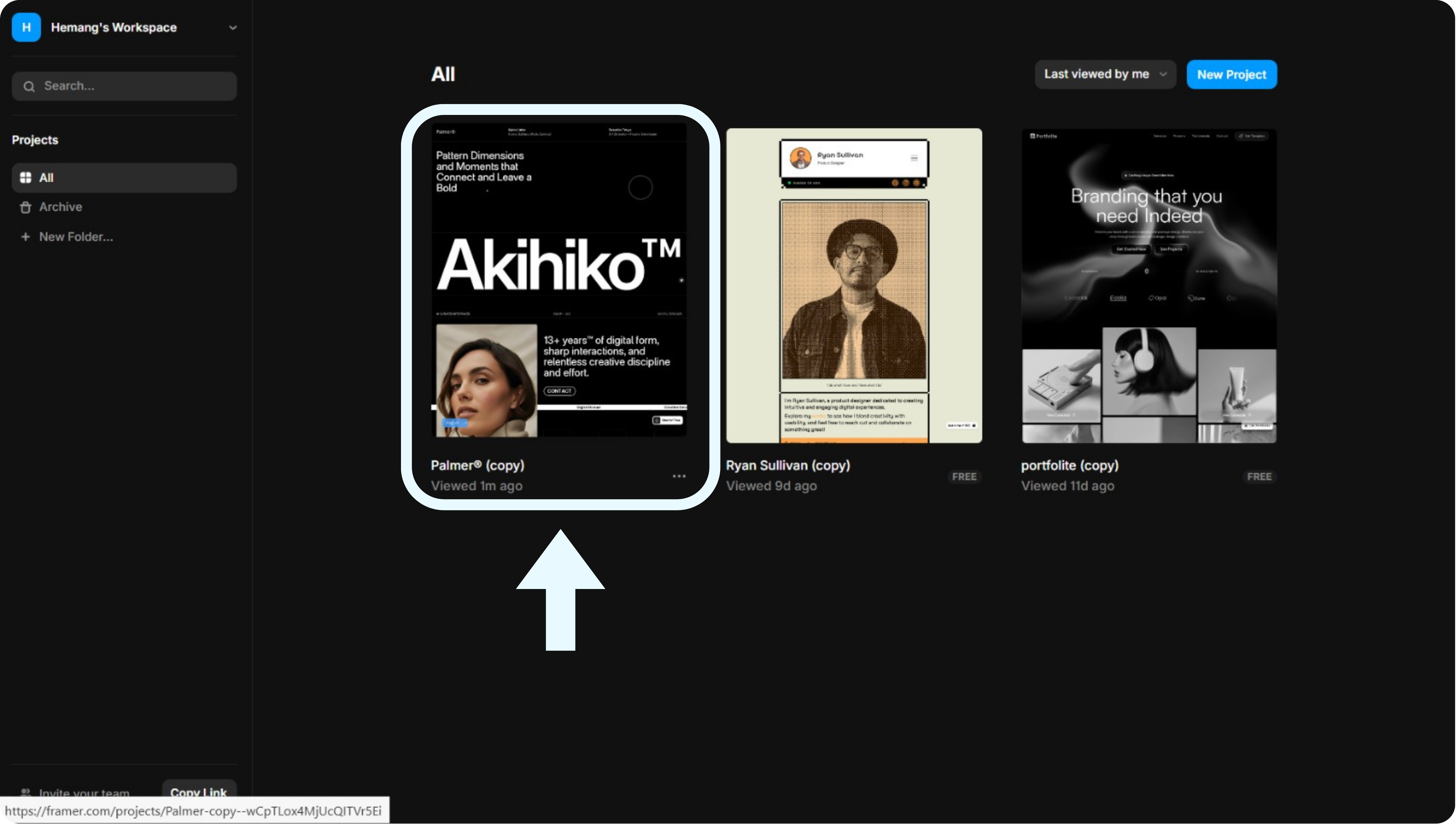
Huomautus: Varmista, että sinulla on muokkausoikeus projektiin. Pelkän katseluoikeuden tileillä ei voi asentaa lisäosia.
Avaa lisäosavalikko
Napsauta Framer-editorissa näytön vasemmassa yläkulmassa olevaa päävalikkokuvaketta (Framer-logo). Vieritä alaspäin ja valitse Lisäosat avattavasta luettelosta ja valitse sitten Selaa kaikkia.
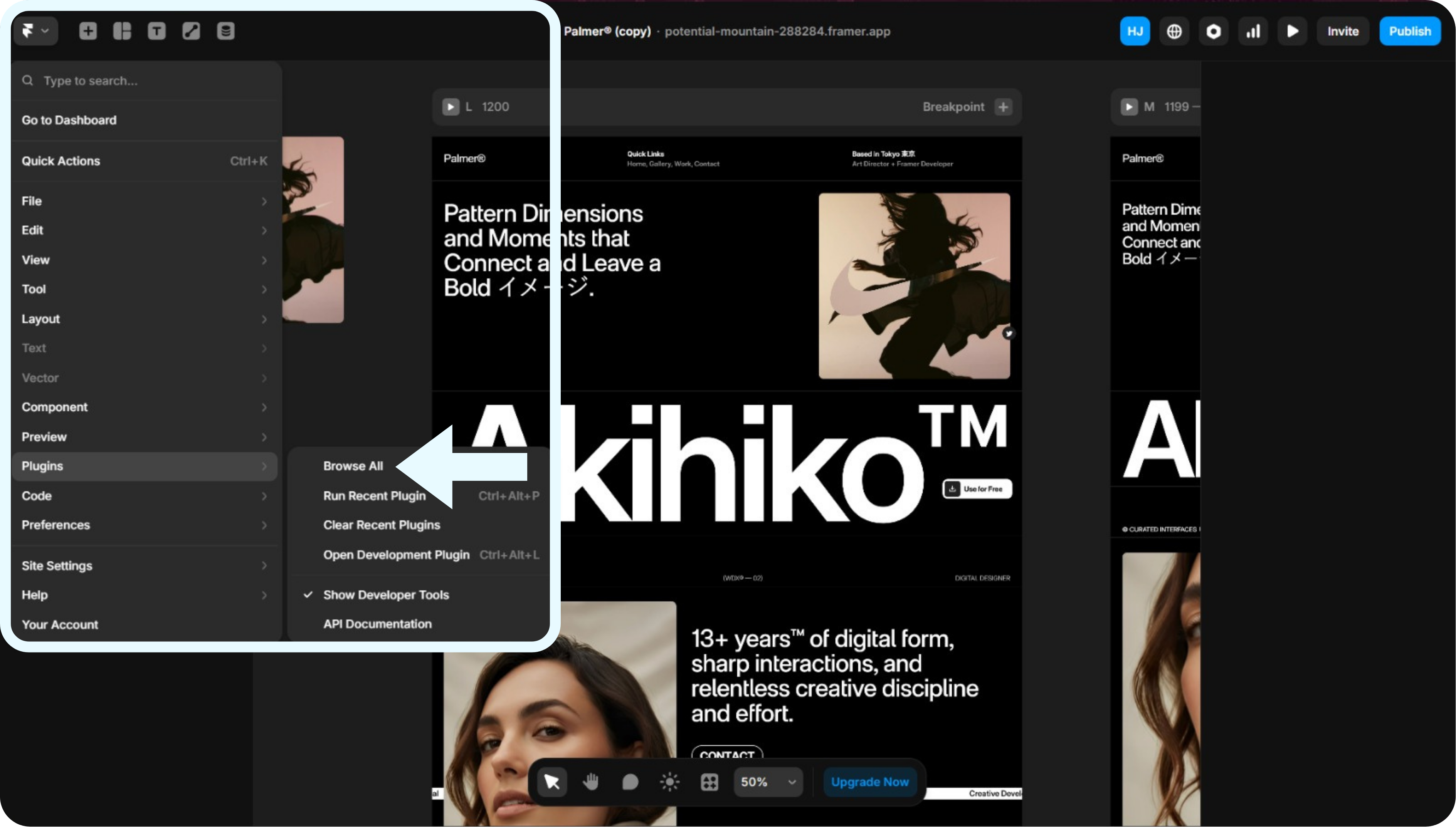
Huomautus: Lisäosat-vaihtoehto sijaitsee päävalikon alareunan lähellä.
Etsi ja asenna MultiLipi
Näyttöön tulee lisäosien hakuponnahdusikkuna. Kirjoita "MultiLipi" hakupalkkiin, etsi nimellä varustettu lisäosa MultiLipi: AI Translate & Rank, ja käynnistä asennusikkuna napsauttamalla sitä.
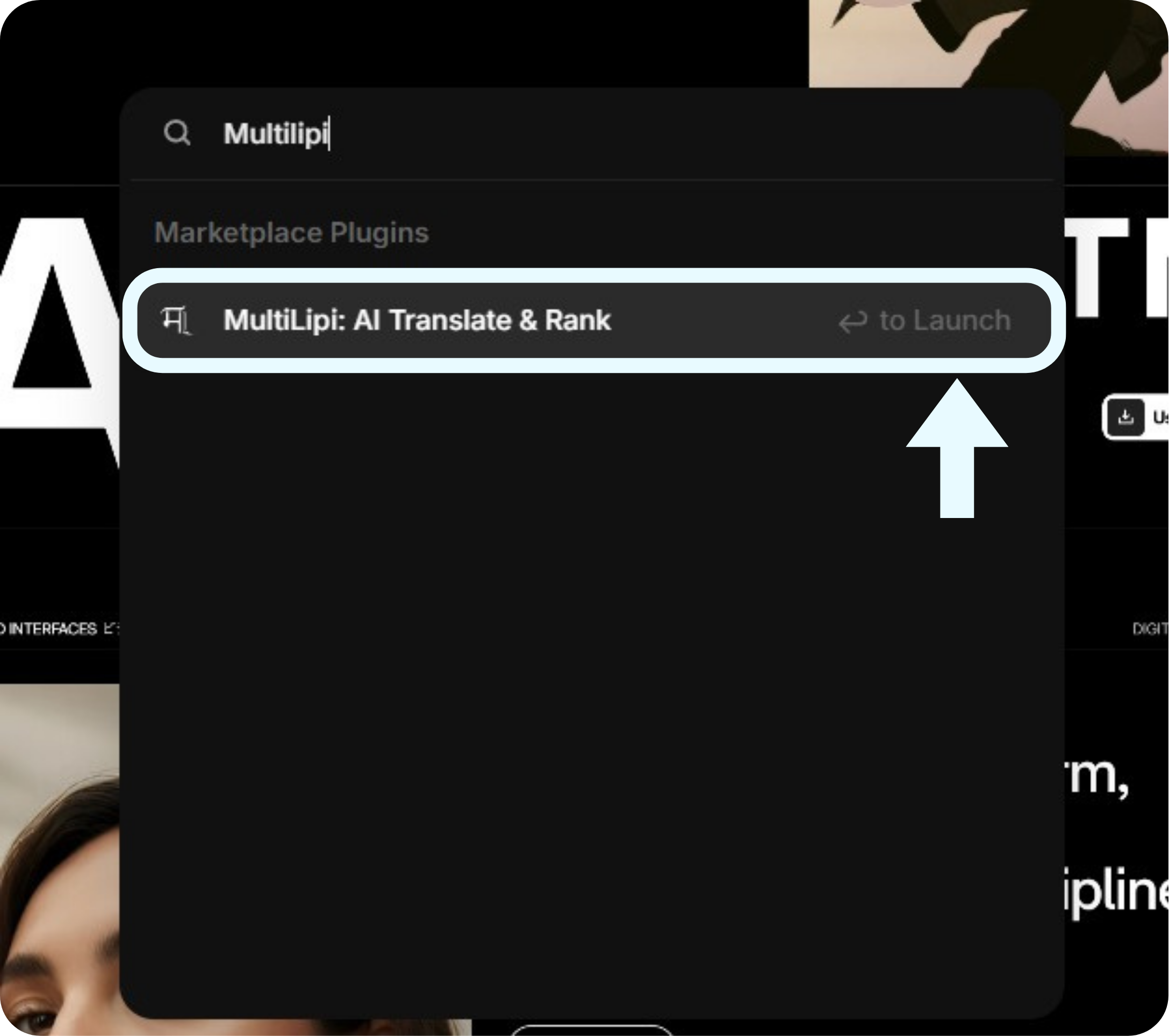
Huomautus: Jos lisäosa ei näy, varmista, että internetyhteytesi on vakaa, ja yritä päivittää Framer.
Yhdistä projektiavain
The MultiLipi-asennus ikkuna kehottaa sinua yhdistämään tilisi. Liitä ainutlaatuinen projektiavaimesti (esim. a1ee519f…)) tekstikenttään ja napsauta sitten sinistä Yhdistä kohteeseen MultiLipi -painiketta.
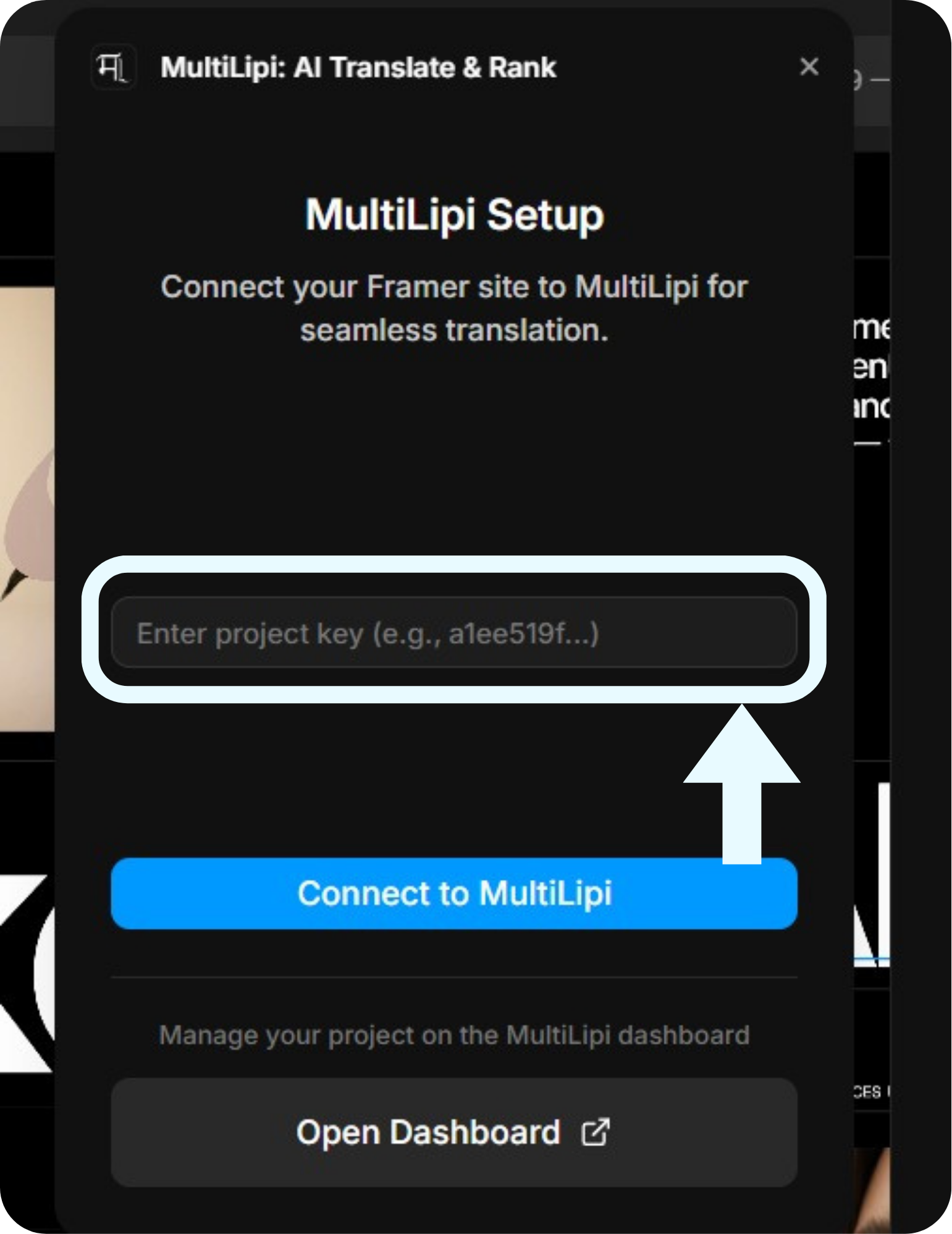
Huomautus: Projektiavaimesti löytyy MultiLipi-hallintapaneelista projektin asetuksista. Pidä se salassa – käsittele sitä kuten salasanaa.
Vahvista yhteys
Kun yhteys on muodostettu, lisäosan ikkuna päivittyy näyttämään aktiivisen kokoonpanosi. Näet vihreän pisteen, joka osoittaa tekstin "Yhdistetty projektiin," sekä alkuperäisen kielesi (esim. englanti) ja määritetyt kohdekielet (esim. hindi, ranska).
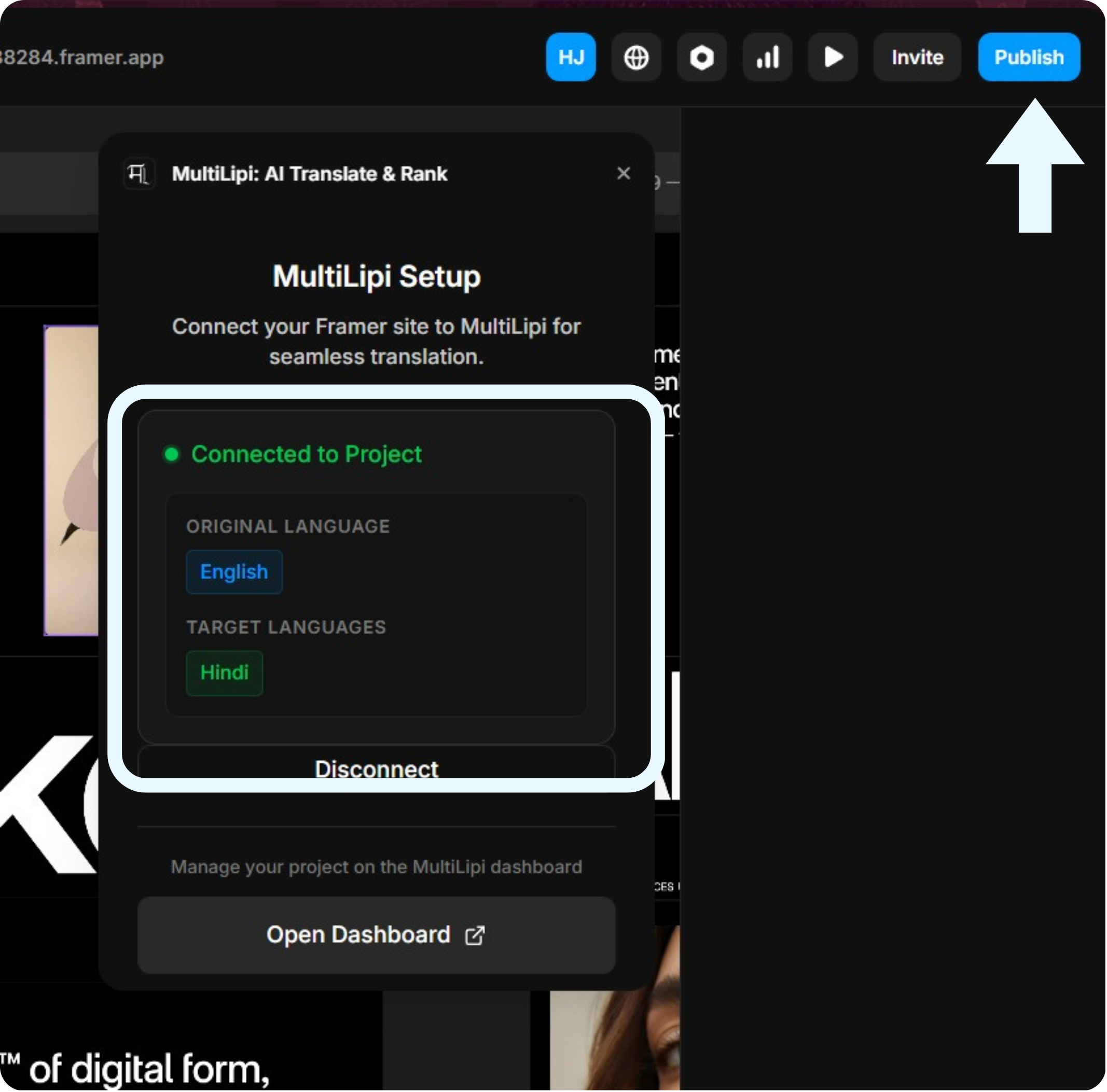
Huomautus: Jos sinun täytyy lisätä tai poistaa kieliä, napsauta "Avaa hallintapaneeli" hallitaksesi niitä MultiLipi-tililläsi.
Julkaise sivustosi
MultiLipi on nyt lisätty sivustosi koodiin! Voit viedä nämä muutokset julkisiksi toimimalla seuraavasti:
Asennuksen jälkeiset toimet ja vianmääritys
Kun sivusto on julkaistu, siirry live-sivustollesi. Sinun pitäisi nyt nähdä MultiLipi-kielivalitsin (yleensä oletuksena kellumassa vasemmassa alakulmassa). Vaihda kieltä käynnistääksesi ensimmäiset käännöksesi!