
MultiLipi Wix-sovellus auttaa kääntämään Wix-verkkosivustosi useille kielille, hallitsemaan monikielistä sisältöä ja määrittämään kansainvälisen hakukoneoptimoinnin keskitetystä hallintapaneelista. Olipa kyseessä yrityssivusto, verkkokauppa, blogi tai toimiston hallinnoima Wix-projekti, MultiLipi yhdistää sivustosi pilvipohjaiseen käännösalustaansa, jotta voit tarjota lokalisoidun käyttökokemuksen vierailijoille eri markkinoilla.
Kanssa MultiLipi Wixille (v1.0 Enterprise), voit yhdistää Wix-sivustosi käyttämällä yksilöllistä projektiavainta, ottaa käyttöön käännösten ajonaikaisen suorituksen, näyttää kelluvan kielivalitsimen, hallita tuettuja kieliä, soveltaa terminologiasääntöjä ja määrittää hreflang-viitteet kansainvälisiä hakukoneita varten.
Ennen kuin aloitat
Varmista, että kaikki on valmiina ennen integraation aloittamista.
Vaatimukset
Aktiivinen Wix-sivusto, joka on luotu Wix Studiolla tai Wix Editorilla
Järjestelmänvalvojan tai vastaavat sivuston hallintaoikeudet
Pääsy Wix-hallintapaneeliin osoitteessa manage.wix.com
Aktiivinen MultiLipi-tili
Sivustosi lähdekieli ja tavoitellut kohdekielet
MultiLipi for Wix -sovellus asennettuna sivustolle, jonka haluat kääntää
Mitä opit
Kuinka MultiLipi integroituu Wixin kanssa kolmen ydinkomponentin kautta
Kuinka luoda MultiLipi-projekti ja luoda integraatioskriptisi
Kuinka käyttää ja navigoida MultiLipi-sovelluksessa Wixin sisällä
Kuinka yhdistää Wix-sivustosi käyttämällä projektiavainta
Kuinka vahvistaa yhdistetty sivustosi ja synkronoidut kieliasetukset
Kuinka konfiguroida Wix Custom Code ja monikieliset SEO hreflang-tunnisteet
Kuinka käyttää ja sijoittaa kelluva kielivalitsin
Kuinka hallita kieliä, sanastoja ja käännösanalytiikkaa
Kuinka katkaista tai muodostaa yhteys MultiLipi-projektiisi turvallisesti
1. Ymmärrä, kuinka MultiLipi toimii Wixin kanssa
Kolme komponenttia toimivat yhdessä tarjotakseen monikielisen Wix-kokemuksen.
MultiLipi integroituu Wixin kanssa Wix-sovelluksensa, pilvikäännösmoottorinsa ja verkkosivuston käännösten ajonaikaisen ympäristön kautta. Nämä komponentit toimivat yhdessä yhdistääkseen sivustosi, hakeakseen käytettävissä olevat kieliasetukset ja tarjotakseen monikielistä toiminnallisuutta vierailijoille.
1.1 MultiLipi Wix-integraation kolme komponenttia
Wix-hallintapaneelisovellus
Upotettu hallintaliittymä Wix-hallintapaneelissasi. Yhdistä sivustosi, tarkastele tilaa, tarkista tilatut kielet ja käytä MultiLipi-pilvihallintapaneelia.
Pilvipohjainen käännösmoottori
Pilvialusta hallitsee lähde- ja kohdekielten konfigurointia, käännösprosessia, välimuistia, mukautettuja sanastoja, projektin valtuutusta ja analytiikkaa.
Verkkosivuston käännösten suoritusaikainen ympäristö
CDN-palvelussa isännöity JavaScript-tiedosto, joka vastaa kelluvasta kielivalitsimesta ja käyttöliittymän sisällön lokalisoinnista live-Wix-sivustollasi.
1.2 Suoritusaikaisen skriptin URL-osoite
Käännösten suoritusaikainen ympäristö toimitetaan osoitteesta:
1.3 Miten integraatio toimii
Luot projektin MultiLipi-hallintapaneelissa
MultiLipi luo projektin integraatiotiedot ja projektiavaimen
Yhdistät Wix-sovelluksen kyseisellä projektiavaimella
Sovellus vahvistaa projektin ja synkronoi valtuutetut kielet
Käännösten suoritusaikainen ympäristö aktivoidaan yhdistetylle verkkosivustolle
Vahvistat asennuksen MultiLipi-hallintapaneelista
Vierailijat voivat käyttää tuettua monikielistä kokemusta
2. Luo MultiLipi-projektisi ja luo Wix-skripti
Määritä käännösprojektisi ja hae integraatioskriptisi ennen yhteyden muodostamista Wixissä.
2.1 Avaa MultiLipi-hallintapaneeli
Vieraile osoitteessa dashboard.multilipi.com ja kirjaudu MultiLipi-tilillesi. Napsauta päänäkymästä + Lisää uusi projekti ja valitse Wix verkkosivustoalustaksesi.
2.2 Syötä verkkosivustosi tiedot
Anna projektin luonnin yhteydessä Wix-verkkotunnuksesi – esimerkiksi https://www.yourbrand.com. Valitse sitten lähdekieli (kieli, jolla alkuperäinen sisältösi on kirjoitettu) ja kohdekielet kuten hindi, espanja, ranska tai saksa. Saatavilla olevat kielet riippuvat MultiLipi-tilauksestasi.
2.3 Avaa Vahvista skripti -näyttö
Käyttöönoton aikana MultiLipi näyttää verkkosivuston integraatiokoodinpätkän kohdassa Vahvista skripti vaihe. Tämä näyttö sisältää luodun koodin, asennuksen tilan ja skriptin vahvistuksen hallintatyökalut.
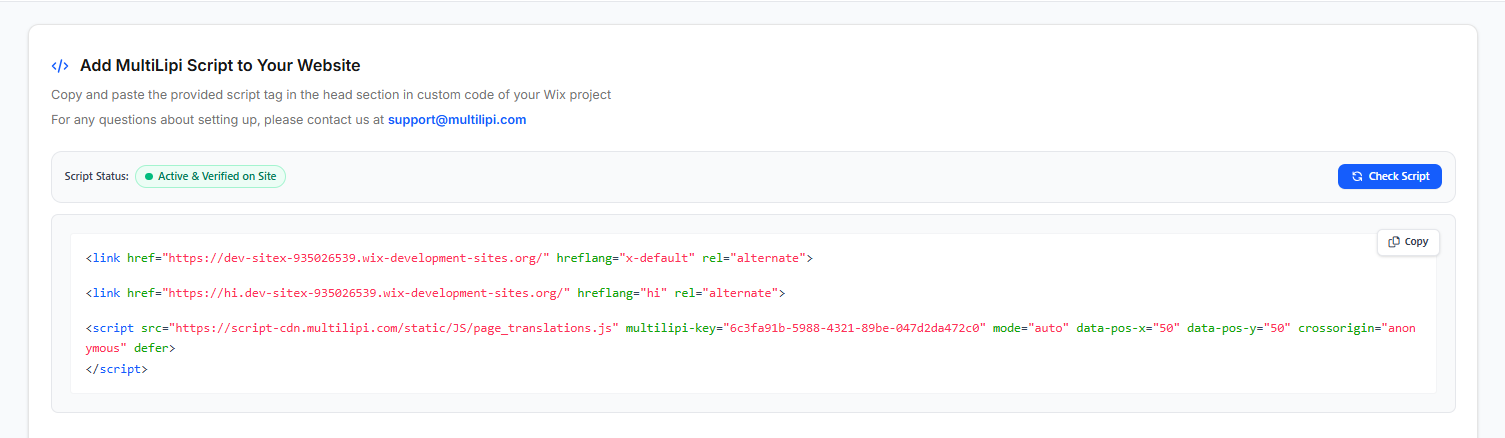
Kuva 1.1 — MultiLipi Käyttöönotto: Integraatioskripti, vahvistuksen tila ja Tarkista skripti -painike
2.4 Ymmärrä luotu integraatioskripti
Luotu koodinpätkä sisältää useita keskeisiä elementtejä:
Hreflang-vaihtoehtoviittaukset — HTML-linkkielementit, jotka tunnistavat kielivaihtoehdot, kuten hreflang="hi" hindin kielelle ja hreflang="x-default" varavaihtoehdon URL-osoitteelle.
Käännöksen suoritusaikainen URL — CDN-palvelimelta ladattava JavaScript-komponentti osoitteesta script-cdn.multilipi.com.
Projektiavain — Yksilöllinen 36-merkkinen UUID, joka välitetään multilipi-key-attribuutin kautta ja jota käytetään yhteyden todentamiseen.
Automaattinen kielenvaihdin — Määritetty asetuksella mode="auto" kelluvan widgetin näyttämiseksi automaattisesti.
Vaihtimen sijainti — Ohjataan data-pos-x- ja data-pos-y-attribuuteilla — esim. data-pos-x="90" data-pos-y="90" oikeaan alakulmaan sijoittamista varten.
2.5 Kopioi integraatiotiedot
Etsi luotu koodilohko Vahvista skripti -näytöltä
Napsauta Kopioi kopioidaksesi koko koodinpätkän
Pidä koodinpätkä saatavilla asennusprosessia varten
Tunnista projektiavaimesi luodusta konfiguraatiosta
Huomautus: löydät projektiavaimen myöhemmin myös kohdasta Projektiasetukset → Asennus
3. Avaa MultiLipi-sovellus Wixin hallintapaneelissa
Etsi ja avaa MultiLipi-hallintanäyttö Wixin hallintoalueeltasi.
3.1 Avaa Wix-sivustosi hallintapaneeli
Vieraile osoitteessa manage.wix.com ja kirjaudu sisään. Jos tilisi hallinnoi useita verkkosivustoja, valitse Wix-sivusto, jonka haluat yhdistää.
3.2 Etsi MultiLipi-sovellus
Etsi Sovellukset Wixin hallintapaneelin sivupalkista
Avaa asennettujen sovellusten osio
Valitse MultiLipi avataksesi hallintanäkymän Wixissä
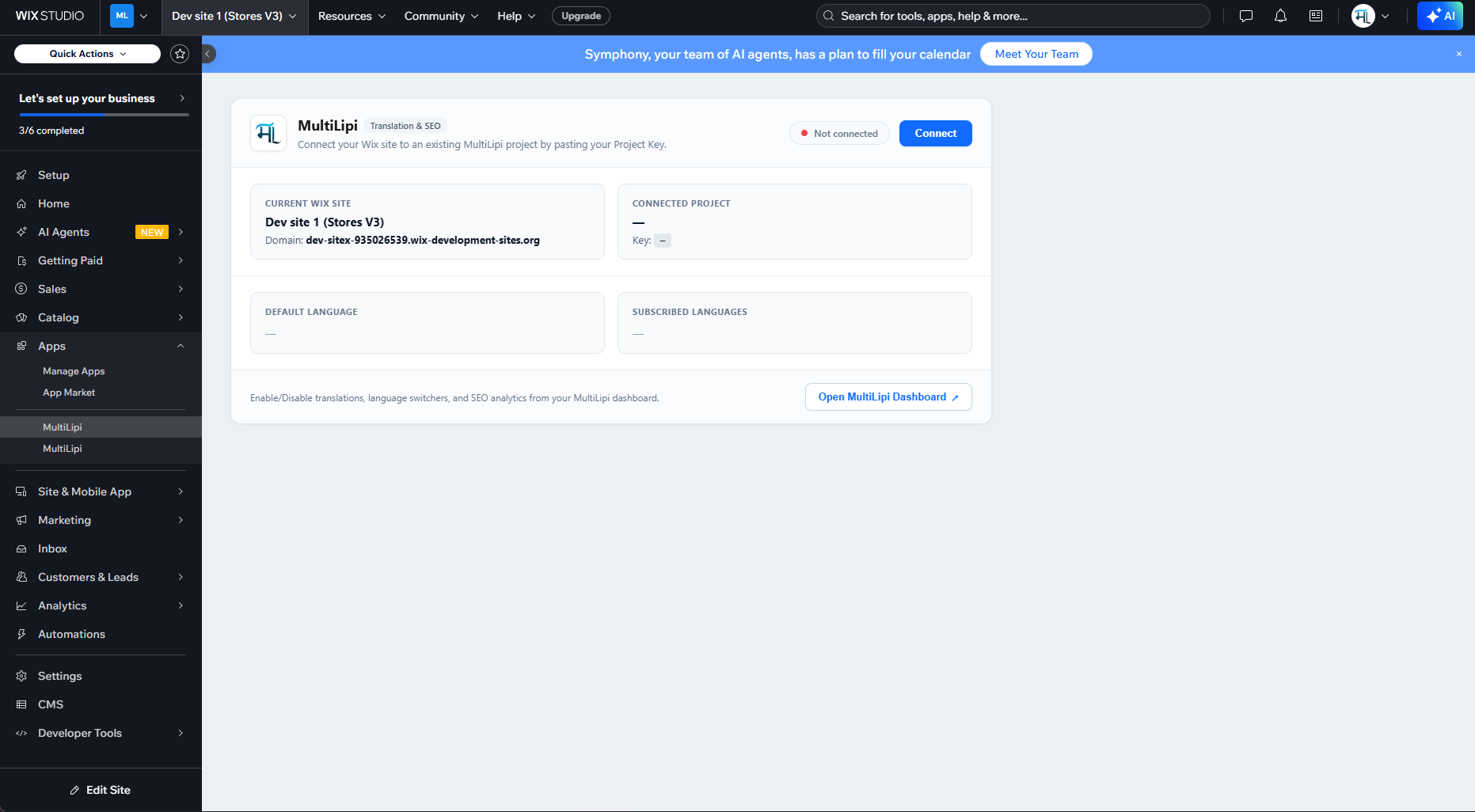
Kuva 2.1 — MultiLipi Wix-sovellus: Alkuperäinen yhdistämätön hallintapaneeli
3.3 Ymmärrä yhdistämätön hallintapaneeli
MultiLipi-hallintapaneeli sisältää useita tietokortteja. Ennen projektin yhdistämistä:
| Kortti | Mitä se näyttää |
|---|---|
| Yhteyden tila | Ei yhdistetty — sisältää Yhdistä-painikkeen |
| NYKYINEN WIX-SIVUSTO | Wixissä tällä hetkellä valittu sivuston nimi ja verkkotunnus |
| YHDISTETTY PROJEKTI | Tyhjä, kunnes projekti on yhdistetty tähän sivustoon |
| OLETUSKIELI | Tyhjä, kunnes projektin konfiguraatio on haettu |
| TILATUT KIELET | Kohdekielet yhdistämisen jälkeen |
| Avaa MultiLipi-hallintapaneeli | Ulkoinen pikakuvake täydelliseen pilvikonfiguraatioosi |
4. Yhdistä Wix-sivustosi käyttämällä MultiLipi-projektiavainta
Yhdistä Wix-sivustosi projektiin, jonka loit MultiLipi-hallintapaneelissa.
4.1 Avaa yhdistämisikkuna
Napsauta MultiLipi-sovelluksen hallintapaneelista Yhdistä. Näkyviin tulee valintaikkuna, jonka otsikko on Yhdistä MultiLipi-projekti.
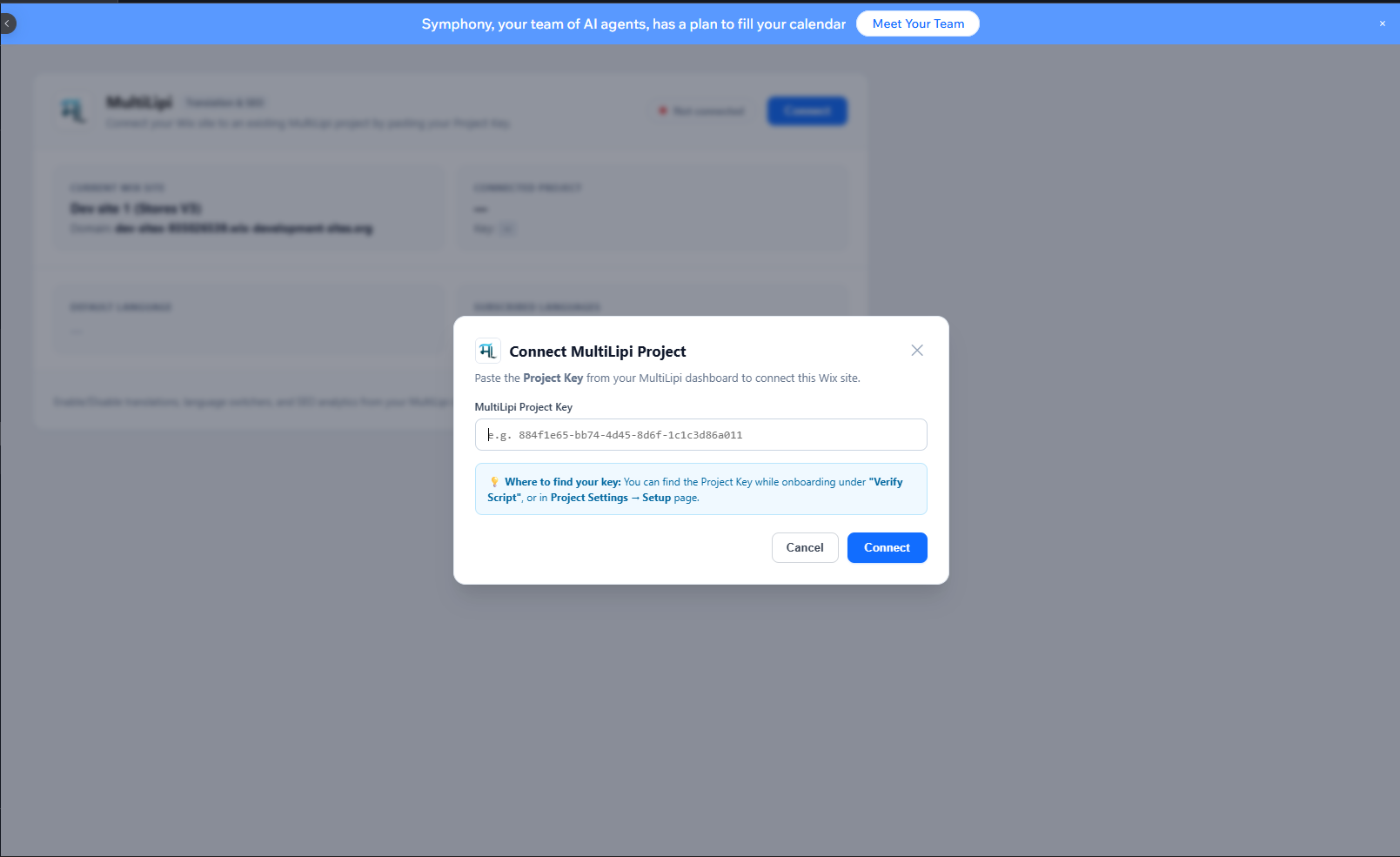
Kuva 3.1 — Yhdistä MultiLipi-projekti: Projektiavaimen syöttö ja yhteysasetukset
4.2 Syötä projektiavaimesi
Etsi valintaikkunasta kohta MultiLipi-projektiavain ja liitä MultiLipi-käyttöönottoruudusta kopioimasi avain. Avain käyttää UUID-tyylistä tunnistetta. Vahvista:
Kopioit koko avaimen ilman ylimääräisiä välilyöntejä sen alussa tai lopussa
Avain kuuluu oikeaan projektiin
Projekti on määritetty yhdistettävälle Wix-verkkotunnukselle
Projektin kieliasetukset on määritetty
4.3 Miten projektiavaimen yhteys toimii
Projektin validointi
Wix-integraatio kommunikoi MultiLipi Cloudin kanssa validoidakseen lähetetyn projektiavaimen ja tarkistaakseen valtuutuksen.
Verkkotunnuksen vahvistus
Taustajärjestelmä tarkistaa, onko projekti valtuutettu valitulle Wix-verkkotunnukselle luvattoman sivustojen välisen käytön estämiseksi.
Suojattu tallennus
Sovellus tallentaa yhteystiedot suojattuun Wix-taustajärjestelmän kokoelmaan nimeltä multilipiSettings.
Skriptin aktivointi
Sovellus käyttää Wixin upotettua skriptitoimintoa MultiLipi-käännöksen ajonaikaisen ympäristön aktivoimiseksi yhdistetyllä verkkosivustolla.
4.4 Mitä jos yhteys epäonnistuu?
Jos sovellus näyttää virheen Virheellinen projektiavain tai kielten hakeminen epäonnistui:
Varmista, että avain on kopioitu oikein ilman ylimääräisiä välilyöntejä alussa tai lopussa
Varmista, että MultiLipi-projekti on yhä olemassa hallintapaneelissasi
Tarkista, että projektin verkkotunnus vastaa Wix-sivustosi verkkotunnusta
Varmista, että projektin kieliasetukset on määritetty oikein
Yritä yhteyden muodostamista uudelleen
5. Vahvista yhdistetty Wix-sivustosi
Vahvista, että Wix-sovellus ja MultiLipi Cloud kommunikoivat oikein.
5.1 Tarkista yhdistetty hallintapaneeli
Palaa Wixin sisällä olevaan MultiLipi-sovellukseen. Yhteyden tilan pitäisi nyt näkyä Yhdistetty. Alkuperäinen Yhdistä-painike on korvattu Katkaise yhteys -vaihtoehdolla.
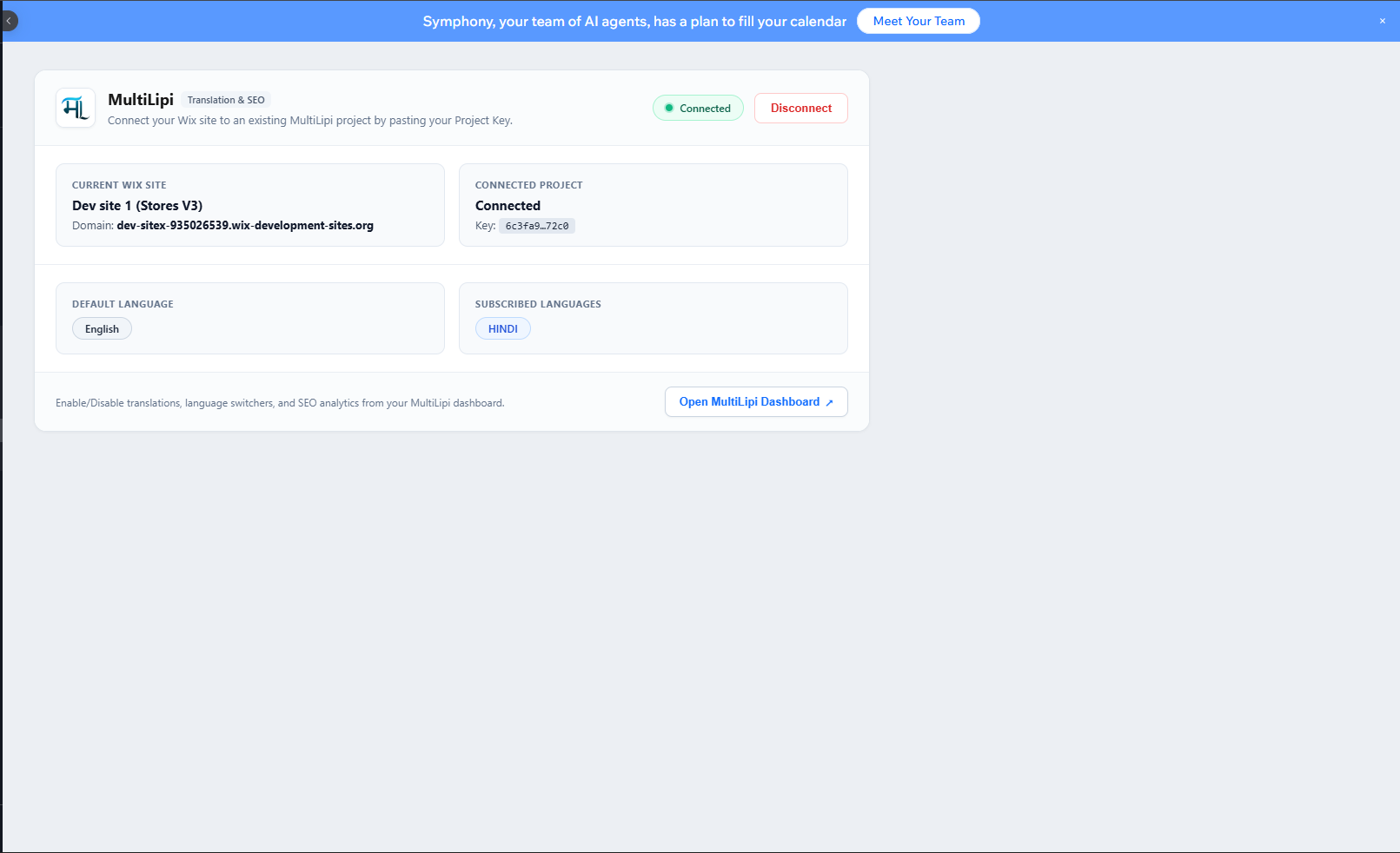
Kuva 4.1 — MultiLipi Wix-sovellus: yhdistetty hallintapaneeli, oletuskieli ja tilatut kielet
5.2 Tarkista hallintapaneelin kortit
Nykyinen Wix-sivusto — Vahvista, että näkyvä sivuston nimi ja verkkotunnus ovat oikein sille sivustolle, jonka halusit yhdistää.
Yhdistetty projekti — Näyttää aktiivisen yhteyden ja turvallisuussyistä osittain peitetyn projektiavaimen.
Oletuskieli — Varmista, että lähdekieli vastaa MultiLipi-projektiasi (esim. englanti).
Tilattuja kieliä — Vahvista, että kaikki määritetyt kohdekielet näkyvät (esim. hindi, espanja, saksa). Jos kieli puuttuu, tarkista projektisi MultiLipi-palvelussa.
5.3 Skriptin vahvistuksen suorittaminen
Palaa MultiLipi-hallintapaneeliin ja avaa Wix-projektisi
Siirry kohtaan Skriptin vahvistaminen
Napsauta Tarkista skripti ja odota vahvistustulosta
Kun vahvistus onnistuu, tila muuttuu muotoon Aktiivinen ja vahvistettu sivustolla.
6. Wixin mukautetun koodin ja monikielisen hakukoneoptimoinnin (SEO) määrittäminen
Ota integraatiokoodinpätkä käyttöön manuaalisesti ja määritä hreflang kansainvälistä hakua varten.
6.1 Milloin Wixin mukautettua koodia tulisi käyttää?
Manuaalinen mukautetun koodin asennus on hyödyllinen, kun sinun on otettava käyttöön toimitettu integraatiokoodinpätkä Wixin koodinhallintaliittymän kautta. Jos kuitenkin MultiLipi Wix-sovellus on jo upottanut tarvittavan ajonaikaisen ympäristön onnistuneesti, vältä kaksoiskappaleen lisäämistä.
6.2 Avaa Wixin mukautetun koodin asetukset
Valitse Wixin hallintapaneelista Asetukset
Etsi Lisäasetukset-alue
Napsauta Mukautettu koodi
Valitse + Lisää mukautettu koodi
6.3 Määritä koodin sijoittelu
Jos käytät manuaalista menetelmää, liitä projektin luoma täydellinen koodinpätkä ja nimeä se MultiLipi Käännös- & Hreflang-tunnisteet. Käytä näitä sijoitusasetuksia:
| Wix-asetus | Määritys |
|---|---|
| Lisää koodi sivuille | Kaikki sivut |
| Koodin lataus | Lataa koodi kerran |
| Sijoita koodi kohtaan | Head |
6.4 Hreflang-tunnisteiden ymmärtäminen
Hreflang on HTML-attribuutti, jota käytetään kieli- tai aluekohtaisten vaihtoehtojen tunnistamiseen. MultiLipi-koodinpätkä voi sisältää viittauksia, kuten:
Miksi tarkat vaihtoehtoiset URL-osoitteet ovat tärkeitä
Oikein määritetty hreflang-asetus auttaa hakukoneita ymmärtämään kieliversioiden välisiä suhteita. Jokaisen vaihtoehtoisen viittauksen tulisi osoittaa oikeaan, julkisesti saatavilla olevaan lokalisoidun sivun osoitteeseen.
Tärkeä tekninen huomautus
Hreflang-linkkien lisääminen ei automaattisesti tee JavaScriptillä käännetystä sisällöstä indeksoitavaa. Jokaisen viitatun kieliversion URL-osoitteen on oltava saavutettavissa, näytettävä haluttu kieli ja tarjottava hakuroboteille käyttökelpoista sisältöä.
7. Käytä kelluvaa kielivalitsinta ja käännä Wix-kauppasi
Määritä, sijoita ja testaa kelluva widget Wix-sivustollasi.
7.1 Mitä sisältöä MultiLipi voi kääntää?
Wix-ohje kuvaa käyttöliittymän käännöstuen sisällöille, kuten:
7.2 Mukauta kelluvan widgetin sijaintia
data-pos-xOhjaa vaakasuuntaista koordinaattia. 0 = vasen reuna, 50 = keskikohta, 100 = oikea reuna.
data-pos-yOhjaa pystysuuntaista koordinaattia. 0 = yläreuna, 50 = keskikohta, 100 = alareuna.
7.3 Kieliasetuksen pysyvyys
Dokumentoitu ajonaikainen ympäristö tallentaa vierailijan valitseman kieliasetuksen selaimen istuntomuistiin, mikä mahdollistaa asetuksen uudelleenkäytön myöhemmän navigoinnin aikana kyseisessä selainistunnossa.
Esimerkki vierailijan polusta
Vierailija avaa englanninkielisen verkkosivustosi
Valitsee hindin kielivalitsimesta
Näkyvä sisältö käännetään hindiksi
Vierailija siirtyy toiselle sivulle
Ajonaikainen ympäristö käyttää tallennettua kieliasetusta johdonmukaisen käyttökokemuksen varmistamiseksi
8. Hallitse kieliä, sanastoja ja analytiikkaa MultiLipi Cloudissa
Käytä MultiLipi-hallintapaneelia yksityiskohtaiseen käännösten hallintaan Wix-sovelluksen ulkopuolella.
8.1 Lisää uusi kohdekieli
Avaa Wix-verkkosivuprojektisi MultiLipi-palvelussa osoitteessa dashboard.multilipi.com
Siirry kohtaan Kielet ja napsauta + Lisää kohdekieli
Valitse uusi kieli (esim. japani, kun olet ensin määrittänyt hindin ja espanjan)
Tallenna muutokset
Kun Wix-sovellus hakee päivitetyn konfiguraationsa, kieli ilmestyy TILATUT KIELET -korttiin ja tulee saataville live-kielivalitsimeen.
8.2 Määritä terminologia ja sanastosäännöt
Avaa MultiLipi-hallintapaneeli → Sanasto kääntämisen terminologian hallitsemiseksi:
Älä käännä
Termit, joiden on pysyttävä muuttumattomina kaikilla kielillä — yritysten nimet, tuotemerkit, brändikohtaiset ilmaisut, tekniset lyhenteet.
Suositellut käännökset
Termit, jotka on käännettävä johdonmukaisesti hyväksyttyä käännöstä käyttäen. Hyödyllinen B2B-, terveydenhuolto-, rahoitus- tai teknisen alan terminologiassa.
8.3 Tarkastele monikielistä analytiikkaa
MultiLipi-pilvihallintapaneeli tarjoaa analytiikkaa, kuten sivunäytöt kohdekielen mukaan, usein lokalisoidut sivut ja tuotteet sekä käännösten merkki- ja sanamäärät. Nämä raportit auttavat ymmärtämään, mitkä kielet saavat eniten toimintaa ja mihin terminologian tarkentaminen kannattaa kohdistaa.
9. Katkaise tai muodosta yhteys MultiLipi Wix-projektiisi uudelleen
Poista tai muodosta yhteys Wixin ja MultiLipi-projektisi välille turvallisesti.
9.1 Milloin yhteys kannattaa katkaista?
Siirtyminen kehitysprojektista tuotantoprojektiin
Verkkosivustoon liitetyn MultiLipi-organisaation vaihtaminen
Verkkosivuston omistajuuden siirtäminen
Integraation tilapäinen poistaminen käytöstä uudelleenkehityksen ajaksi
9.2 Katkaise projektin yhteys
Siirry Wix-hallintapaneeli → Sovellukset → MultiLipi, varmista, että sivusto on tällä hetkellä yhdistetty, ja napsauta Katkaise yhteys. Tarkista ja vahvista kehote. Dokumentoitu työnkulku poistaa paikallisesti tallennetun projektiavaimen Wixin taustajärjestelmästä ja deaktivoi sovelluksen hallinnoiman upotetun skriptin konfiguraation.
9.3 Mitä MultiLipi-pilvidatallesi tapahtuu?
Wix-sovelluksen yhteyden katkaiseminen ei poista MultiLipi Cloud -tilillesi tallennetut käännökset, sanastot tai projektikonfiguraatiot. Pilviprojekti säilyy käytettävissä tulevaa käyttöä varten. Tämä eroaa MultiLipi-projektisi poistamisesta.
9.4 Yhdistä verkkosivustosi uudelleen
Avaa MultiLipi-sovellus Wixissä ja napsauta Yhdistä
Syötä asianmukainen MultiLipi-projektiavain
Viimeistele yhteys ja tarkista synkronoidut kieliasetukset
Palaa MultiLipi-hallintapaneeliin
Käytä Tarkista skripti -toimintoa varmistaaksesi live-integraation
10. Yleisten MultiLipi Wix -integraatio-ongelmien vianmääritys
Diagnosoi ja korjaa yleisimmät asennuksen aikana tai sen jälkeen kohdatut ongelmat.
⚠ Virheellinen projektiavain tai kielten hakeminen epäonnistui
Mahdolliset syyt
Projektiavain on liitetty väärin
Projektia ei enää löydy MultiLipi-tililtäsi
Määritetty projektin verkkotunnus ei vastaa Wix-sivustoa
Taustajärjestelmän validointipyyntö epäonnistui
Mitä tehdä
Avaa MultiLipi-hallintapaneeli ja valitse projektisi
Siirry kohtaan Projektin asetukset → Asennus ja kopioi projektiavain uudelleen
Vahvista, että projektin määritetty verkkotunnus vastaa täsmälleen Wix-verkkotunnustasi
Yritä yhteyden muodostamista uudelleen Wixissä
⚠ Tallennettujen asetusten lataaminen epäonnistui
Mahdolliset syyt
Wixin taustajärjestelmän tiedonsaanti- tai alustusongelma
Mitä tehdä
Päivitä Wixin hallintapaneeli ja avaa MultiLipi-sovellus uudelleen
Tarkista, latautuvatko yhteystiedot
Jos sovellus on katkaistu, yritä uudelleen oikealla avaimella
Jos virhe jatkuu, ota yhteyttä tukeen ja liitä mukaan näytetty viesti
⚠ Kielivalitsin ei näy
Mahdolliset syyt
Wix-sivustoa ei ole julkaistu
Skriptiä ei ole asennettu tai se ei ole aktiivinen
Selainlaajennus estää CDN-skriptin
Yhteyden muodostamista ei ole suoritettu loppuun
Mitä tehdä
Vahvista, että sovellus näyttää tilan Yhdistetty
Avaa MultiLipi-hallintapaneeli ja tarkista skriptin tila
Julkaise Wix-sivustosi
Avaa julkinen verkkosivusto yksityisessä selausikkunassa laajennukset poistettuina käytöstä
⚠ Skriptin vahvistus on yhä kesken
Mahdolliset syyt
Verkkosivustosi on julkaisematon tai vaatii salasanan
Projektin verkkotunnus on virheellinen
Vahvistuspalvelu ei pääse sivulle
Mitä tehdä
Varmista, että Wix-sivusto on julkisesti käytettävissä
Vahvista, että sen verkkotunnus vastaa MultiLipi-projektia
Varmista, että integraatioskripti on läsnä live-sivulla
Napsauta Tarkista skripti uudelleen
⚠ Uusi kohdekieli ei näy
Mahdolliset syyt
Kieltä ei lisätty yhdistettyyn MultiLipi-projektiin
Wix-käyttöliittymä ei ole päivittänyt konfiguraatiotaan
Mitä tehdä
Avaa projektisi MultiLipi-palvelussa ja tarkista Kielet
Vahvista, että kohdekieli on määritetty ja tallenna
Avaa MultiLipi Wix-sovellus uudelleen ja tarkista TILATUT KIELET
Testaa kaupan kielenvalitsinta live-sivustolla
⚠ Kielenvalitsin näkyy kahdesti
Mahdolliset syyt
Ajoympäristö on saatettu asentaa sekä Wix-sovelluksen että manuaalisen Wix Custom Code -koodin kautta
Mitä tehdä
Vahvista, että Wix-sovelluksen upotettu skripti on aktiivinen
Avaa Wix-asetukset → Mukautettu koodi ja tarkista, onko siellä ylimääräinen MultiLipi-ajonaikainen komentosarja
Poista tai poista käytöstä päällekkäinen asennuskoodi
Julkaise ja testaa uudelleen live-sivustolla
⚠ Jotkin Wix Store -elementit eivät ole käännettyjä
Mahdolliset syyt
Dynaamiset elementit, jotka Wix-sovellukset tai kolmannen osapuolen komponentit hahmontavat sivun latautumisen jälkeen
Mitä tehdä
Tunnista, mitkä elementit jäävät kääntämättä
Vahvista, että kohdekieli on aktiivinen
Testaa uudelleen, kun elementti on näytetty tai päivitetty
Tarkista, vaikuttavatko sanasto- tai poissulkemissäännöt tekstiin
Ota yhteyttä tukeen ja ilmoita kyseisen sivun URL-osoite sekä kuvaus kääntämättömästä komponentista
⚠ Hreflang-tunnisteet eivät näy
Mahdolliset syyt
Integrointikoodia ei ole julkaistu
Koodinpätkä puuttuu tai se on sijoitettu väärin
Tunnisteet lisätään dynaamisesti alkuperäisen HTML-vastauksen sijaan
Mitä tehdä
Varmista, että sivusto on julkaistu, ja tarkista asiakirjan pääosa (head)
Tarkista MultiLipi-palvelun luoma koodinpätkä ja vahvista vaihtoehtoiset URL-osoitteet
Tarkista sekä alkuperäinen HTML että hahmonnettu DOM tarvittaessa
SEO-todennusta varten erota palvelimen palauttama lähde-HTML elementeistä, jotka JavaScript lisää myöhemmin
MultiLipi Wix-tuotannon julkaisun tarkistuslista
Suorita kaikki tarkistukset ennen kuin teet käännetyn verkkosivustosi kansainvälisen yleisön saataville.
Projektin asennus
Wix-sovelluksen yhteys
Käännösten suoritusaika
Monikielinen SEO
Kaupan etusivu ja vierailijakokemus
Pilvikonfiguraatio
Usein kysytyt kysymykset
Yleisiä kysymyksiä MultiLipi Wix-integraatiosta.
K Täytyykö minun luoda MultiLipi-projekti ennen Wix-sovelluksen yhdistämistä?
K Mistä löydän MultiLipi-projektiavaimeni?
K Voinko yhdistää MultiLipi-palvelun Wix Studio -sivustoon?
K Täytyykö minun liittää JavaScript-koodi manuaalisesti Wixiin?
K Voinko kääntää Wix-sivustoni useammalle kuin yhdelle kielelle?
K Voinko käyttää MultiLipi-palvelua Wix Storesin kanssa?
K Voinko mukauttaa kielivalitsimen sijaintia?
K Tukeeko MultiLipi oikealta vasemmalle kirjoitettavia kieliä?
K Tukeeko MultiLipi monikielistä hakukoneoptimointia (SEO) Wixissä?
K Kääntääkö MultiLipi Wix-lomakkeet automaattisesti?
K Hidastaako MultiLipi Wix-sivustoani?
K Voinko hallita sanastosääntöjä Wix-käännöksilleni?
K Voinko lisätä kieliä myöhemmin?
K Mitä tapahtuu, kun katkaisen MultiLipi-yhteyden Wixistä?
K Poistaako yhteyden katkaiseminen manuaalisesti lisätyn Wix Custom Coden?
K Voinko yhdistää olemassa olevan MultiLipi-projektin uudelleen?
K Toimiiko integraatio Wixin kehitystoimialueen kanssa?
K Mistä saan apua MultiLipi Wix-integraatioon liittyen?
Johtopäätös
MultiLipi Wix-sovellus tuo verkkosivuston kääntämisen, monikielisen hallinnan ja kansainvälisen SEO-konfiguraation yhtenäiseen työnkulkuun Wixin ja MultiLipi Cloudin välillä.
Käyttöönotto alkaa luomalla MultiLipi-projekti, hankkimalla sen projektiavain (Project Key) ja yhdistämällä kyseinen projekti Wixin hallintapaneelin MultiLipi-sovelluksen kautta. Kun yhteys on muodostettu, voit varmentaa asennuksen, hallita kohdekieliäsi, konfiguroida käännöstermistöä ja tarjota vierailijoille kelluvan kielivalitsimen.
Testaa integraatio aina julkaistulla sivustolla ennen julkaisua – erityisesti navigointi, lomakkeet, kauppakomponentit, mobiiliasettelut ja kielen valinta. Oikealla konfiguraatiolla MultiLipi auttaa sinua hallitsemaan monikielisiä Wix-kokemuksia keskitetystä käännösalustasta samalla, kun nykyinen Wix-sivustosi ja sen suunnittelun työnkulku säilyvät ennallaan.