

Deploying MultiLipi on Shopify
Transform your storefront into a global sales engine.
Shopify is built for commerce, but true global scale requires more than just currency conversion. By integrating MultiLipi, you deploy a Neural Translation Infrastructure that localizes your entire storefront—from product descriptions to checkout flows—while automatically handling the complex SEO signals required to rank your products in foreign markets.
This guide details the integration process using Shopify's theme.liquid arkkitehtuuri.
1. Käyttöönoton edellytykset
Before modifying your theme, ensure you have the following credentials:
MultiLipi API-avain
Löydät tämän ohjauspaneelista kohdasta Asetukset > Yleiset.
Shopify Admin Access
You must have permissions to edit themes.
2. Step 1: Access the Theme Architecture
We will inject the translation engine directly into your store's global layout file to ensure it loads on every page (Products, Collections, Pages).
- 1
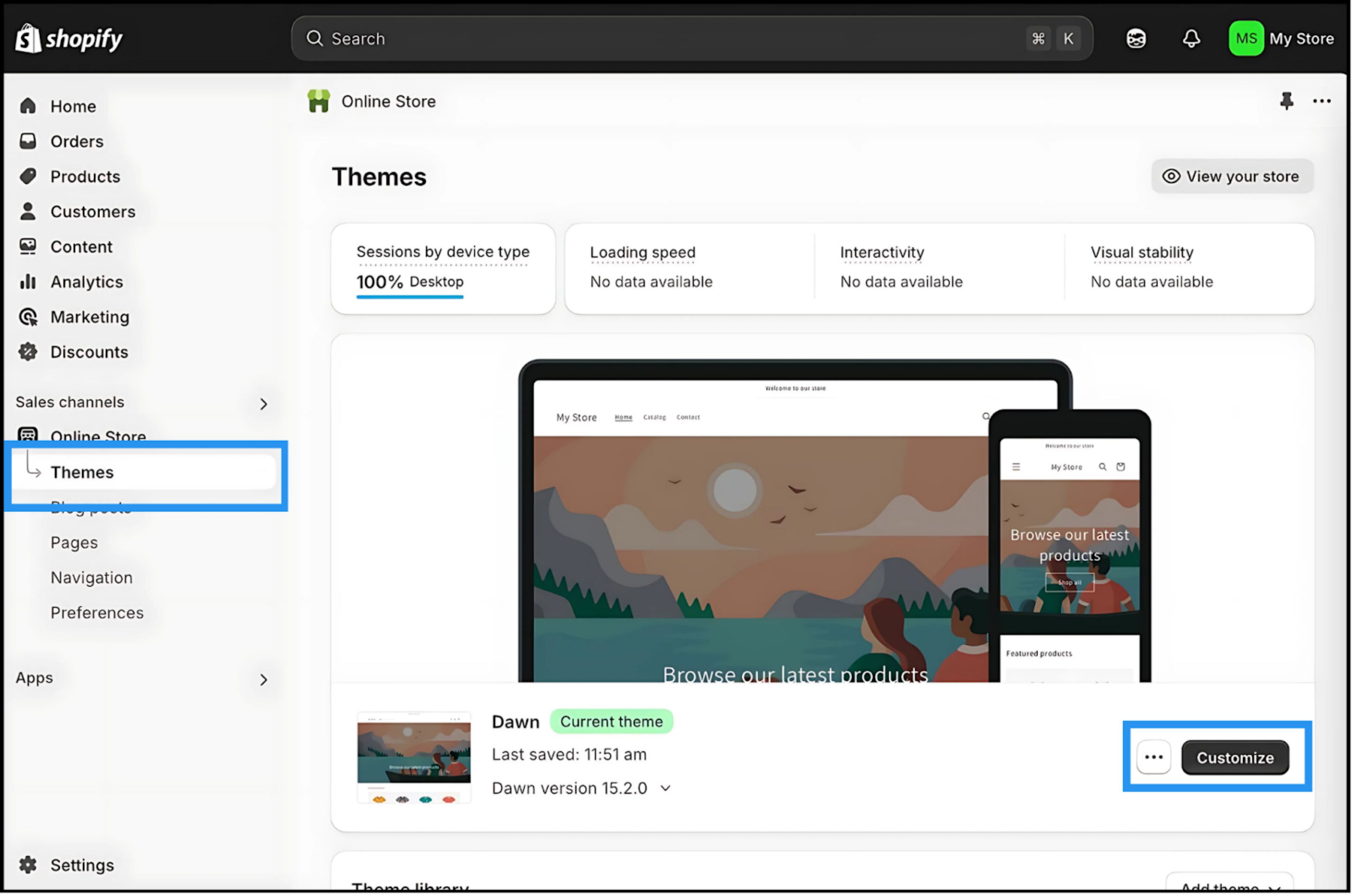
Kirjaudu sisään Shopify Admin Panel.
- 2
Siirry Online Store > Themes.
- 3
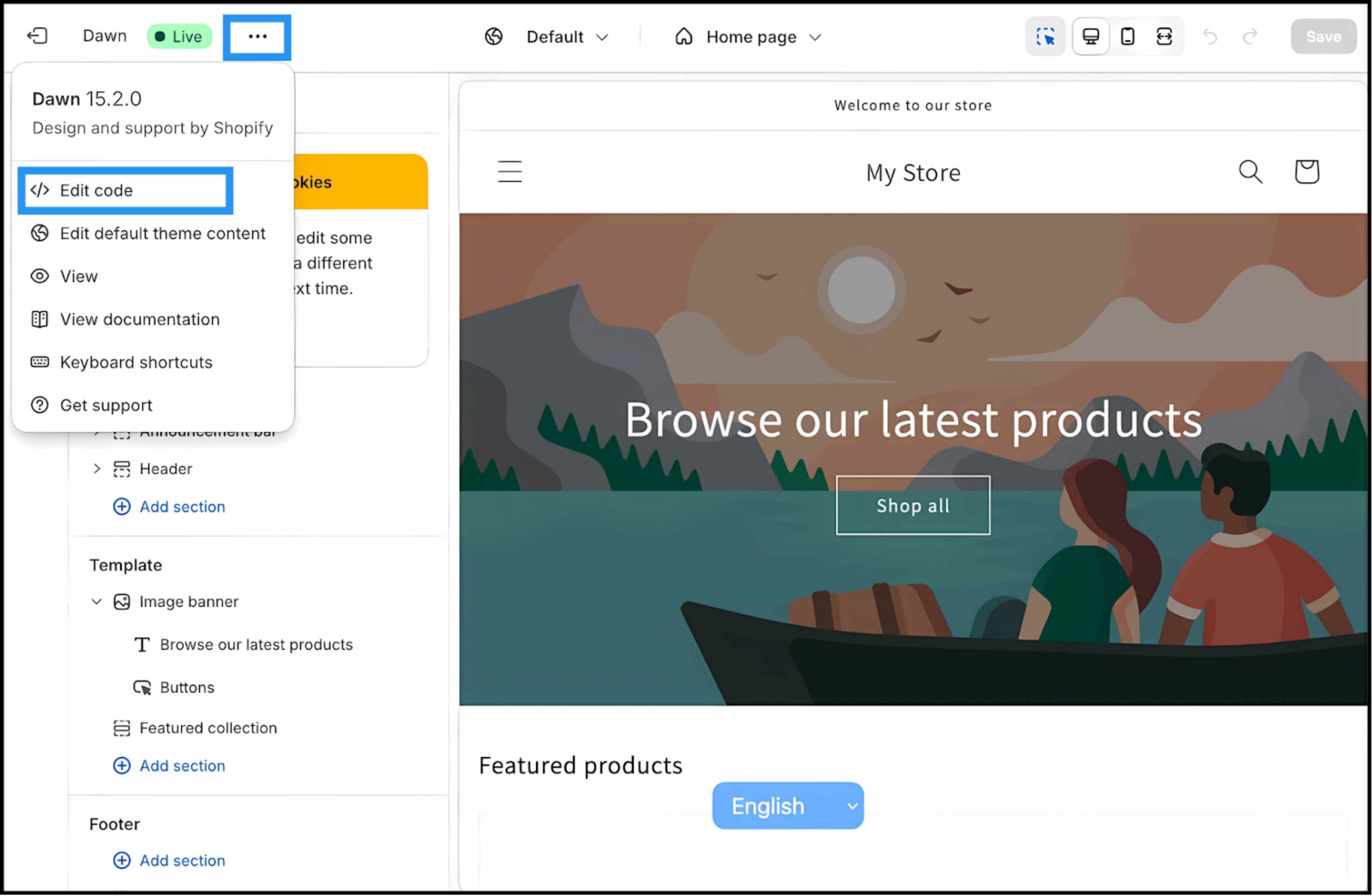
Locate your active theme (Live) and click the Kolme pistettä (⋮) -painiketta.
- 4
Valitse Edit Code.
3. Step 2: Inject the Infrastructure Script
- 1
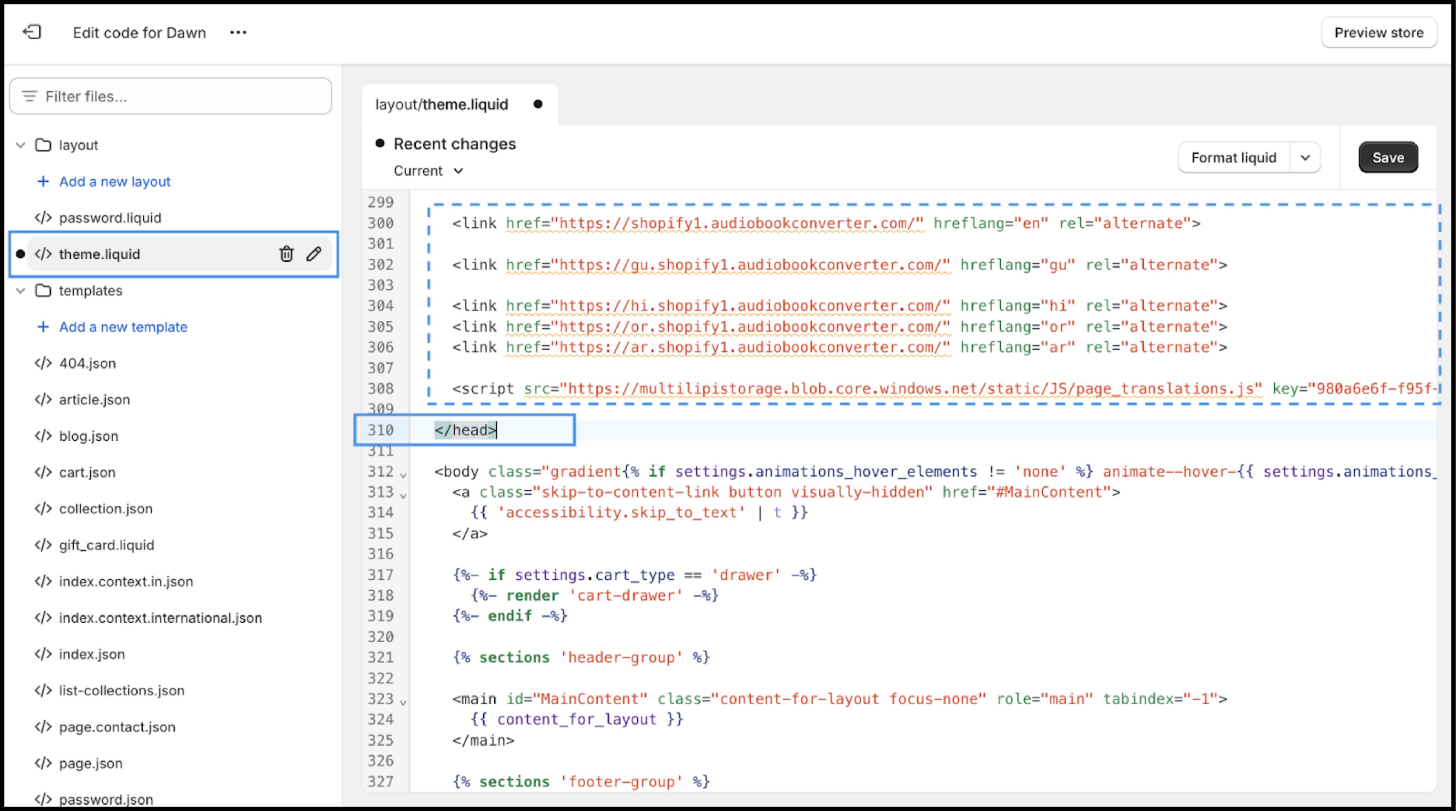
In the file directory (left sidebar), locate the Asettelu folder.
- 2
Avaa
theme.liquid. This is the master template for your storefront. - 3
Scroll down to find the closing
tunniste.
Action: Paste the Connection Script
Paste the following connection script immediately yläpuolella the tag:
⚠️ Critical Config
- •Korvaa
YOUR_API_KEY_HEREwith the actual API Key copied from your MultiLipi dashboard. - •Napsauta Tallenna oikeassa yläkulmassa.
4. Step 3: Validation & Launch
Once saved, the infrastructure is live.
Open Storefront
Navigate to your live website URL.
Verify UI
You should see the Language Switcher anchored to the bottom-left corner (default position).
Test Translation
Switch to a target language. Verify that product titles, descriptions, and "Add to Cart" buttons translate instantly.
Vianmääritysprotokolla
- •Don't see the switcher? Ensure the script is above the closing
tag, not below it. - •Caching: If you use a third-party caching app, purge the cache.
- •Incognito: Test in an Incognito/Private window to bypass local browser caching.
5. Next Steps: Commerce Optimization
Now that the engine is running, optimize it for sales:
Lukitse brändisi
Use the Glossary to prevent product names or trademarked terms from being translated literally.
SEO Activation
Ensure "Slug Translation" is enabled in your MultiLipi settings so your product URLs (e.g., /products/red-shoes) become indexed keywords in target markets (e.g., /products/zapatos-rojos).
Checkout Alignment
Verify that your Checkout settings in Shopify allow for localized fields if you are using Shopify Plus.