
Vaikka MultiLipin tekoäly hoitaa raskaan työn, johdonmukaisen brändiäänen ylläpitäminen vaatii inhimillistä kosketusta. Tarvitsetpa sitten teknisen termin korjaamista tai sävyn säätämistä tietylle markkinalle, MultiLipi tarjoaa kaksi tehokasta käyttöliittymää sisällön hallintaan: Manuaalinen muokkain (suurille päivityksille) ja Visuaalinen editori (sivun sisäistä kontekstia varten).
Molemmat menetelmät mahdollistavat muutosten muokkaamisen, tarkentamisen ja julkaisemisen välittömästi live-sivustollesi.
Miksi manuaalinen editointi on tärkeää
Tekoälykäännösten tarkentaminen auttaa ylläpitämään brändin yhtenäisyyttä, korjaamaan teknistä terminologiaa, optimoimaan paikallisia SEO-avainsanoja ja varmistamaan kulttuurisen relevanssin eri markkinoilla.
Menetelmä 1: Manuaalinen muokkain (eränhallinta)
Paras: Tekstiluetteloiden nopea tarkistus, terminologian korjaus ja SEO-avainsanojen optimointi.
Manuaalinen editori tarjoaa virtaviivaisen, rinnakkaisen näkymän lähde- ja käännetystä tekstistä, mikä helpottaa sisällön tehokasta tarkastusta.
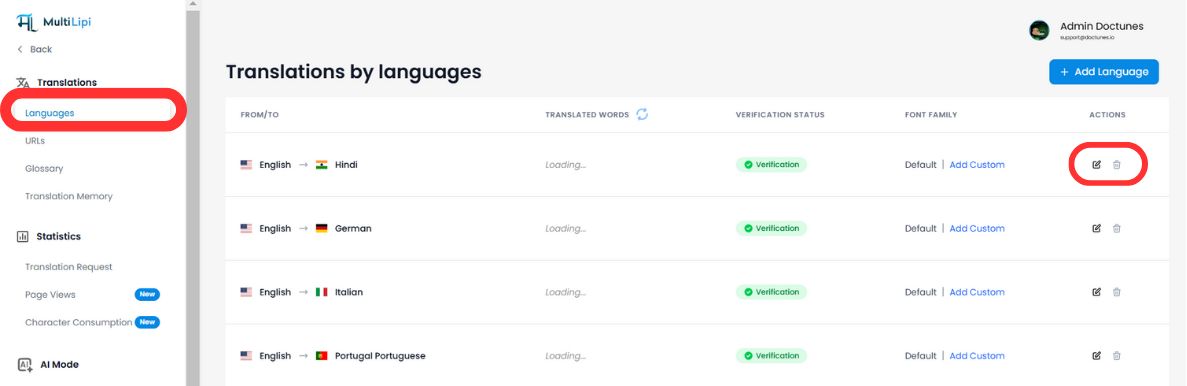
Vaihe 1: Käyttöliittymän avaaminen
Kirjaudu sisään MultiLipi-hallintapaneeliisi ja napsauta Projektit sivupalkissa. Valitse hallinnoitava verkkotunnus.
Vaihe 2: Valitse kohdekieli
Valitse kieli, jota haluat muokata (esim. "Ranska"). Järjestelmä lataa täydellisen luettelon kaikista sivustollasi olevista tekstimerkkijonoista ja niiden nykyisistä käännöksistä.
Vaihe 3: Sisällön muokkaaminen
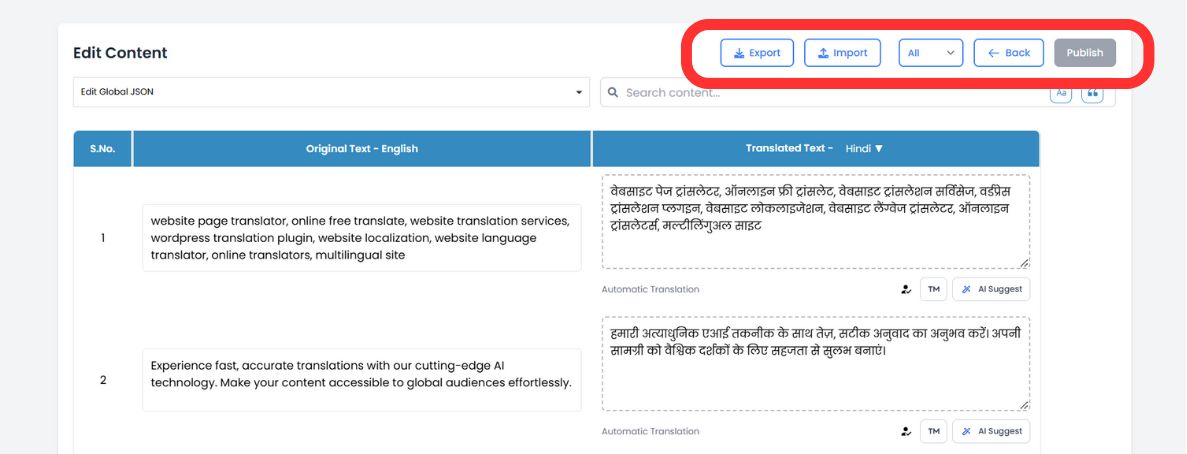
Napsauta mitä tahansa käännöslaatikkoa muokataksesi tekstiä. Voit käyttää yläreunan hakupalkkia löytääksesi välittömästi tietyt lauseet, tuotenimet tai otsikot, jotka vaativat huomiota.
Vaihe 4: Hyödynnä tekoälyn ehdotuksia (Uusi)
Muokatessasi tekoälymoottorimme analysoi tekstisi reaaliaikaisesti. Katso jokaisen kentän alta Älykkäät ehdotukset räätälöity parantamaan luettavuutta ja SEO-suorituskykyä.
Yhden napsautuksen korvaus
Jos tekoäly ehdottaa parempaa sanamuotoa (tai vastaa sanastosi termiä), napsauta ehdotusta vaihtaaksesi sen välittömästi editorikenttään.
Vaihe 5: Julkaise
Kun olet tyytyväinen, napsauta Julkaise painiketta oikeassa yläkulmassa. Päivityksesi julkaistaan globaaliin verkkoon välittömästi.
Tapa 2: Visuaalinen editori (paikan päällä tapahtuva tarkistus)
Paras: Käyttöliittymä/käyttökokemuksen säätöjä, markkinointitekstejä ja asetteluvirheiden korjausta.
Konteksti on kaikki kaikessa. Visuaalinen muokkain antaa sinun selata todellista verkkosivustoasi ja muokata käännöksiä suoraan näytöllä, varmistaen, että tekstisi sopii täydellisesti suunnitteluusi.
Vaihe 1: Käynnistä käyttöliittymä
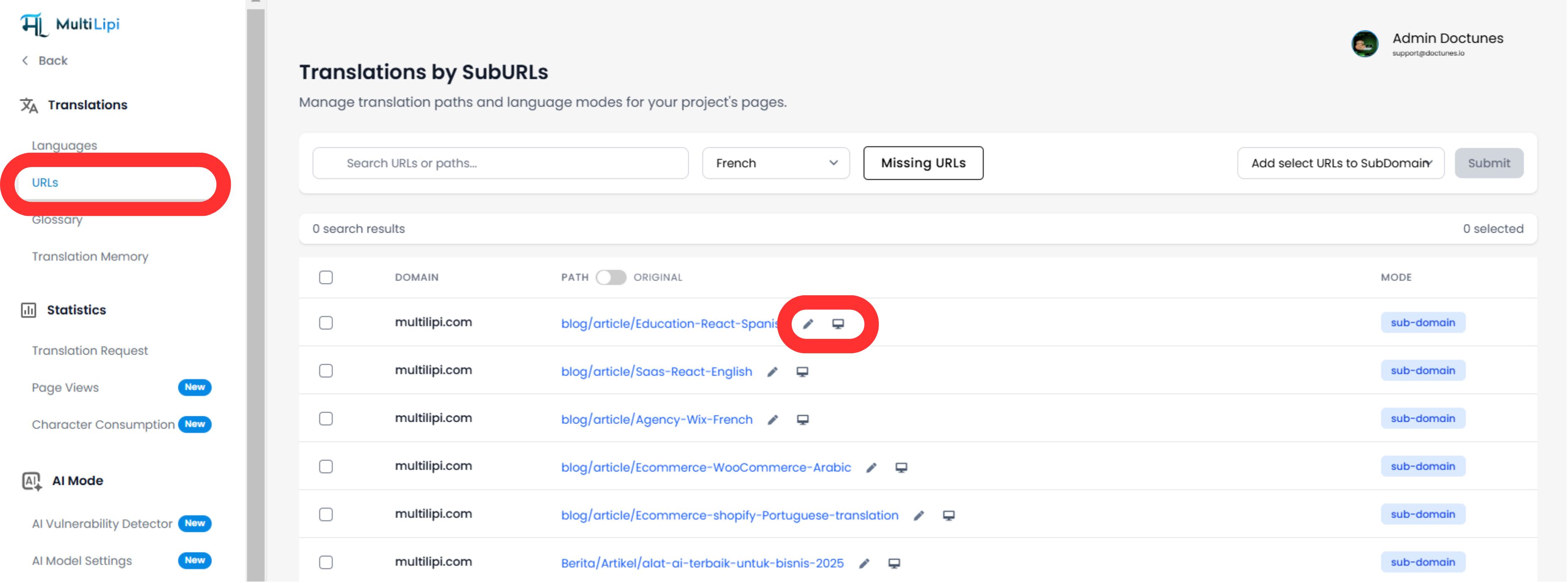
Siirry Käännökset > URL-osoitteet koontinäytön sivupalkissa. Näet luettelon kaikista indeksoiduista sivuista.
Vaihe 2: Live-näkymän avaaminen
Napsauta Visuaalisen editorin kuvake (🖥️) sivun vieressä, jota haluat muokata. Tämä avaa sivustosi live-, interaktiivisen esikatselun valitulla kielellä.
Vaihe 3: Napsauta muokataksesi
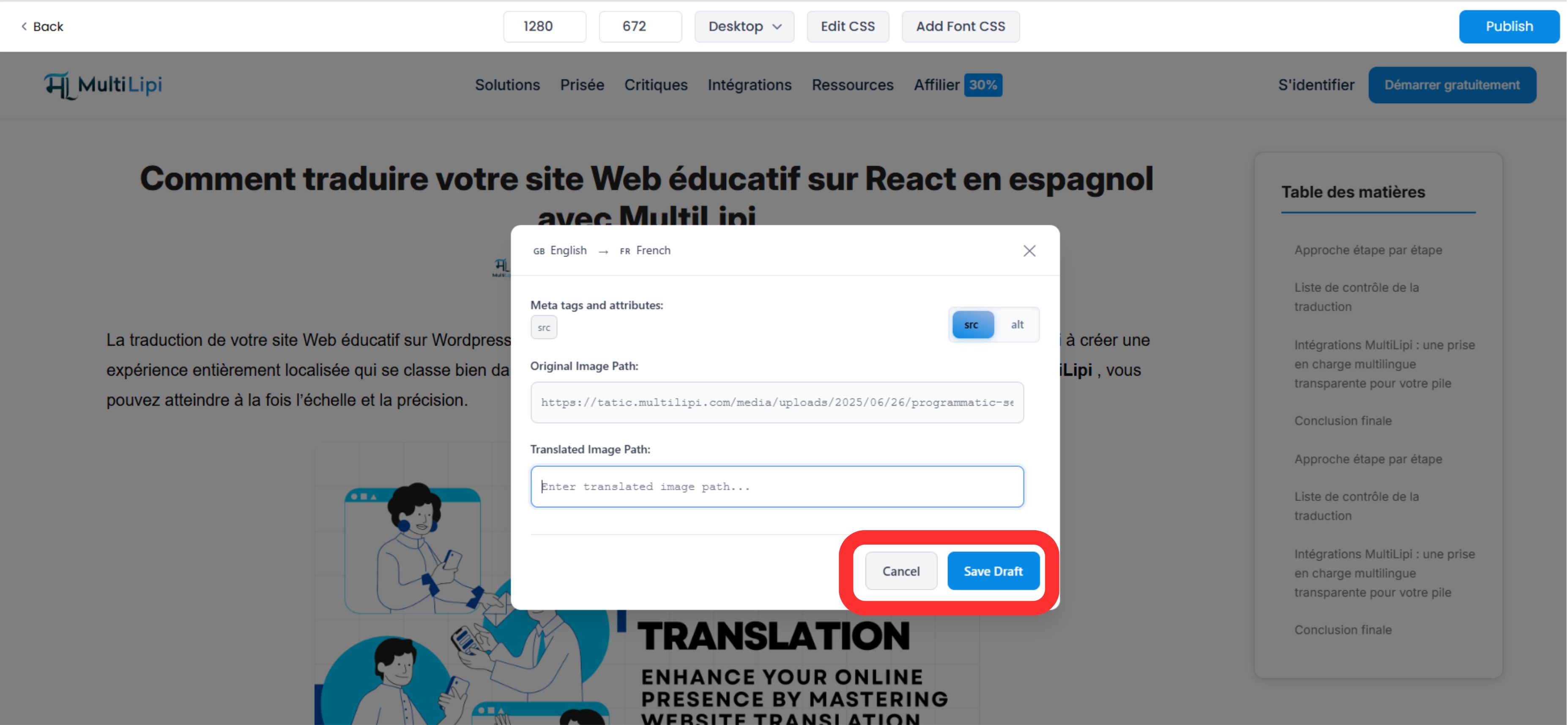
Napsauta mitä tahansa tekstielementtiä – otsikoita, painikkeita tai kappaleita – avataksesi inline-muokkaimen.
Reaaliaikainen asettelun tarkistus
Näe heti, jos käännös on liian pitkä ja rikkoo suunnittelusi.
Kuvan SEO
Napsauta kuvia kääntääksesi Alt-tekstejä suoraan, mikä parantaa näkyvyyttäsi Google Kuvat -haustuloksissa kyseisellä alueella.
Vaihe 4: Käytä tekoälyn parannuksia
Visuaalinen muokkain sisältää nyt edistyneitä kontekstityökaluja:
- •Sävysäätimet: Säädä muodollisuutta (esim. ammattimainen vs. ystävällinen) ja anna tekoälyn kirjoittaa teksti uudelleen vastaamaan sitä.
- •Epäsuoruuden tunnistus: Järjestelmä merkitsee automaattisesti kopiot, jotka saattavat näyttää rikkinäisiltä tai epäsuorilta.
Vaihe 5: Julkaise
Napsauta Julkaise jotta muutoksesi julkaistaan. Voit vaihtaa kieliä yläpalkin pudotusvalikosta toistaaksesi prosessin muille alueille poistumatta sivulta.
Miksi tämä on tärkeää kasvulle
Editointi ei ole vain virheiden korjaamista; se on konversio-strategia.
Luottamussignaalit
Kielioppivirhe kassnapissa voi tappaa myynnin. Nopea manuaalinen tarkistus varmistaa, että "rahasivusi" (Hinnoittelu, Kassa) tuntuvat natiiveilta ja luotettavilta.
SEO-auktoriteetti
Manuaalisen editorin käyttäminen suurten paikallisten avainsanojen lisäämiseen (esim. "Cell Phone" muuttaminen muotoon "Handy" Saksalle) voi merkittävästi parantaa paikallisia hakusijoituksiasi.
💡 Pro-vinkki: Yhdistä molemmat editorit työnkulkuusi. Käytä Manuaalista editoria suuriin termistökorjauksiin ja SEO-optimointiin, vaihda sitten Visuaaliseen editoriin varmistaaksesi, että muutokset näyttävät täydellisiltä todellisessa suunnittelussasi.