

Skaalaa visuaalista kehitystäsi maailmanlaajuisesti ilman taustakoodia.
Webflow on ensisijainen alusta visuaaliseen kehitykseen, mutta natiivi lokalisointi voi olla monimutkaista ja kallista. MultiLipi integroituu suoraan Webflown arkkitehtuuriin yhden skriptin injektoinnin kautta, muuttaen staattiset sivusi ja CMS-kokoelmasi välittömästi monikielisen infrastruktuurin täydellisellä SEO-indeksoinnilla.
Tämä opas kuvaa integrointiprosessia käyttämällä Webflown Mukautettu koodi ominaisuus.
1. Käyttöönoton edellytykset
Varmista ennen aloittamista, että ympäristösi täyttää vaatimukset:
Webflow Sivusuunnitelma
Sinun on oltava Perus sivusuunnitelma (tai korkeampi) avataksesi "Mukautettu koodi" -ominaisuuden.
MultiLipi API -avain
Etsi tämä Dashboardistasi kohdalta Yleiset asetukset >.
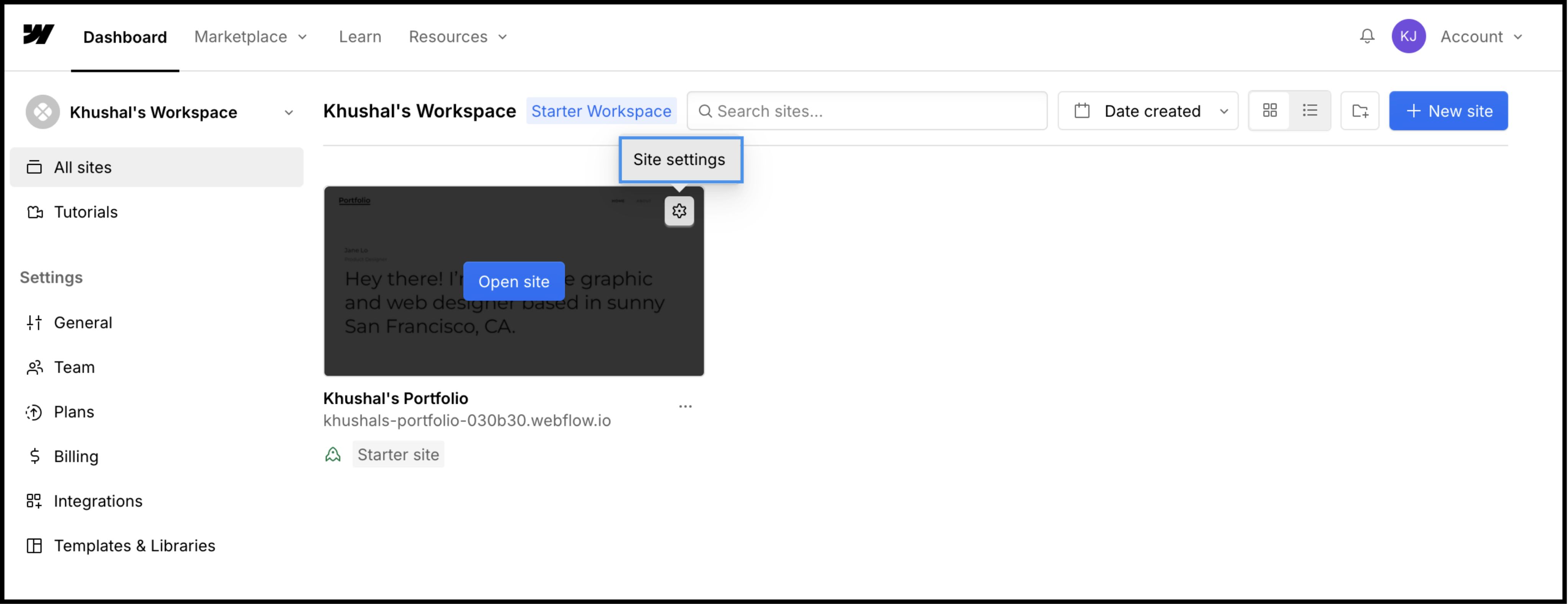
2. Vaihe 1: Käytä sivuston arkkitehtuuria
Lisäämme käännöskoneen globaaliin otsikkoon varmistaaksemme, että se säilyy kaikilla sivuilla ja CMS-malleissa.
- 1
Kirjaudu sisään Webflow-hallintapaneeli.
- 2
Paikanna projektikorttisi ja napsauta Asetukset-kuvake (⚙️) (tai valitse Sivuston asetukset Designer-valikosta).
- 3
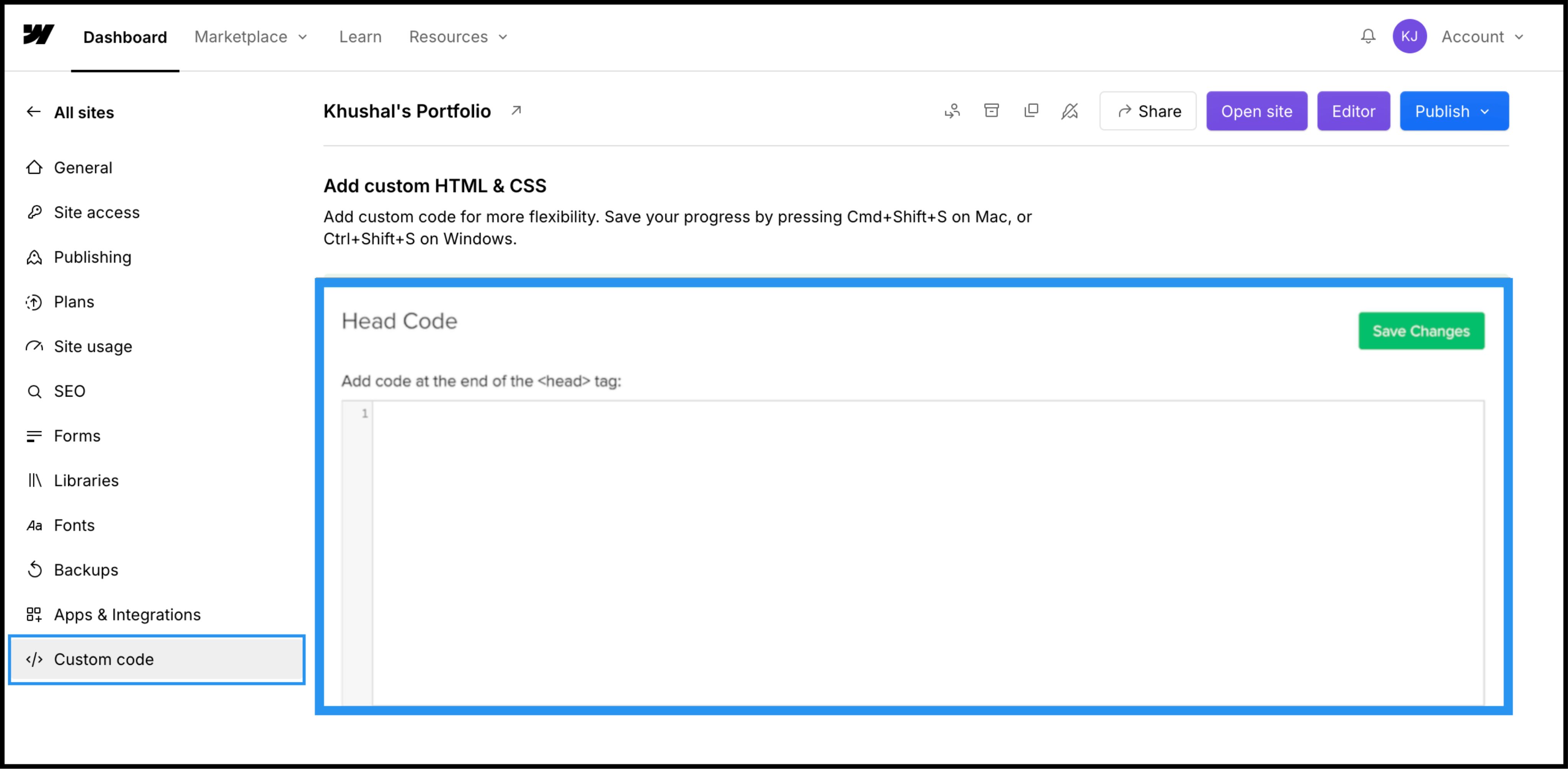
Navigoi Mukautettu koodi välilehti ylänavigointipalkissa.
3. Vaihe 2: Lisää infrastruktuuriskripti
- 1
Vieritä alas kenttään nimeltä "Head Code".
- 2
Huomautus: Älä sijoita tätä "Footer Code" -kohtaan, sillä se viivästyttää käännöksen latautumista ja aiheuttaa "kääntämättömän sisällön välähdyksen".
Toiminto: Liitä yhteyskripti
Liitä seuraava yhteysskripti kenttään:
⚠️ Kriittiset asetukset
- •Korvaa
YOUR_API_KEY_HEREtodellisella API-avaimella, jonka olet kopioinut MultiLipi-hallintapaneelistasi. - •Napsauta vihreää Tallennuksen muutokset painikkeella oikeassa yläkulmassa.
4. Vaihe 3: Käyttöönotto ja vahvistus
Webflow ei suorita mukautettua koodia Designer-näkymässä. Sinun on julkaistava nähdäksesi moottorin toiminnassa.
Julkaise
Klikkaa sinistä Julkaise painiketta ja valitse tuotantoverkkotunnuksesi (tai .webflow.io staging-verkkotunnukseen).
Vahvista
Avaa live-linkki.
Visuaalinen tarkistus
Kielenvaihtajan pitäisi ilmestyä vasempaan alakulmaan.
CMS-tarkistus
Siirry CMS-kokoelmasivulle (esim. /blog/post-1) ja vaihda kieliä varmistaaksesi, että dynaaminen sisältö kääntyy oikein.
Vianetsintäprotokolla
- •Vaihtaja puuttuu? Varmista, että julkaisit sivuston koodin tallentamisen jälkeen.
- •Suunnitelman tarkistus: Varmista, että Webflow-isännöintisuunnitelmasi on aktiivinen; ilmaiset esikatselusivustot rajoittavat usein mukautetun koodin suorittamista mukautetuissa verkkotunnuksissa.
5. Optimointi ja tyylittely
Kun MultiLipi on otettu käyttöön, se toimii hiljaa taustalla.
Suunnittelun eheys
Koska vaihdamme vain tekstisolmuja, Webflow Interactions (IX2) ja vieritysanimaatiot pysyvät täydellisesti ennallaan.
Vaihtajan mukauttaminen
Voit sijoittaa kytkimen uudelleen Hallintapaneelin asetusten avulla tai ohittaa sen CSS:n vastaamaan sivustosi erityistä typografiaa.
SEO-automaatio
Luomme automaattisesti sitemap.xml merkinnät ja Hreflang tageja Webflow-projektiisi, varmistaen sijoittumisesi globaaleissa hakutuloksissa ilman manuaalista SEO-työtä.