

Skaalaa visuaalista kehitystäsi maailmanlaajuisesti ilman taustakoodia.
Webflow on ensisijainen alusta visuaaliseen kehitykseen, mutta natiivi lokalisointi voi olla monimutkaista ja kallista. MultiLipi integroituu suoraan Webflown arkkitehtuuriin yhdellä skriptin injektiolla, muuttaen staattiset sivusi ja CMS-kokoelmasi välittömästi monikieliseksi infrastruktuuriksi täydellä SEO-indeksoinnilla.
Tämä opas kuvaa integraatioprosessin käyttäen Webflown Mukautettu koodi ominaisuuden avulla.
1. Käyttöönoton edellytykset
Varmista ennen aloittamista, että ympäristösi täyttää vaatimukset:
Webflow Sivusuunnitelma
Sinulla on oltava Perussivusuunnitelma (tai korkeampi) avataksesi "Mukautettu koodi" -ominaisuuden.
MultiLipi API-avain
Löydät tämän ohjauspaneelista kohdasta Asetukset > Yleiset.
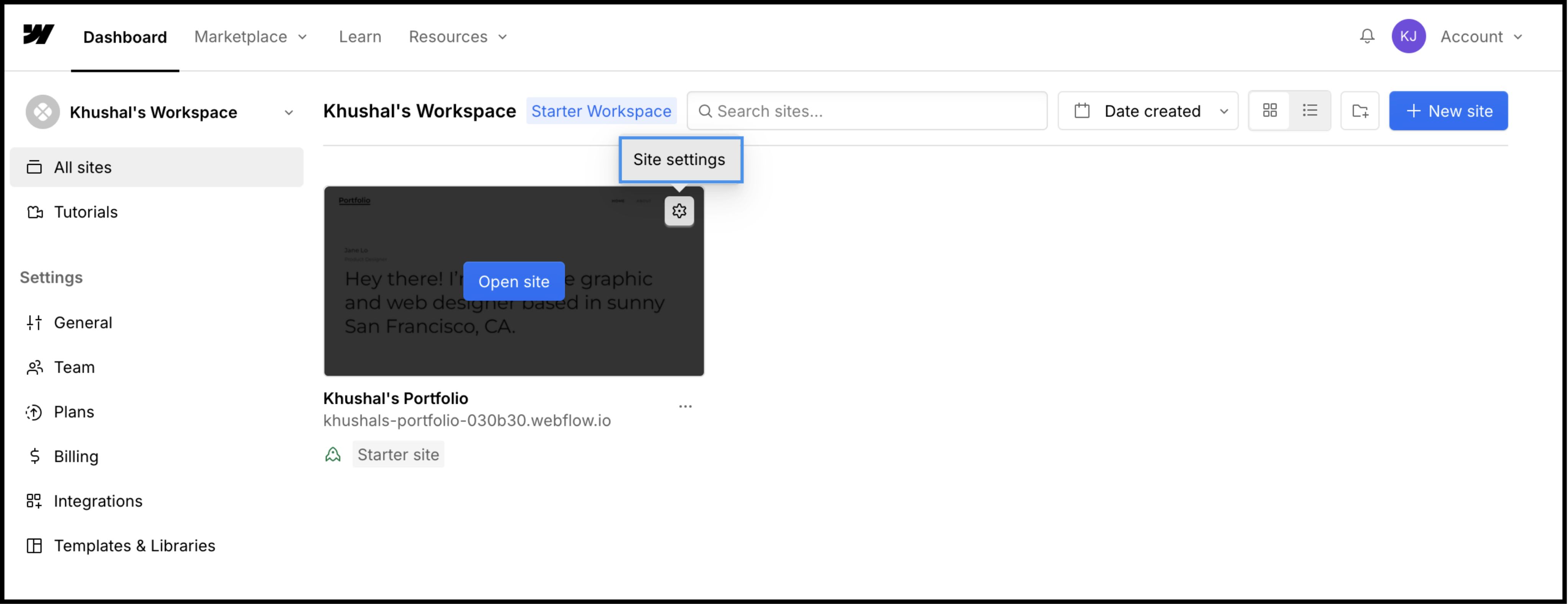
2. Vaihe 1: Käytä sivuston arkkitehtuuria
Lisäämme käännöskoneen globaaliin otsikkoon varmistaaksemme, että se säilyy kaikilla sivuilla ja CMS-malleissa.
- 1
Kirjaudu sisään Webflow-hallintapaneeli.
- 2
Paikanna projektikorttisi ja napsauta Asetukset-kuvaketta (⚙️) (tai valitse Sivuston asetukset Designer-valikosta).
- 3
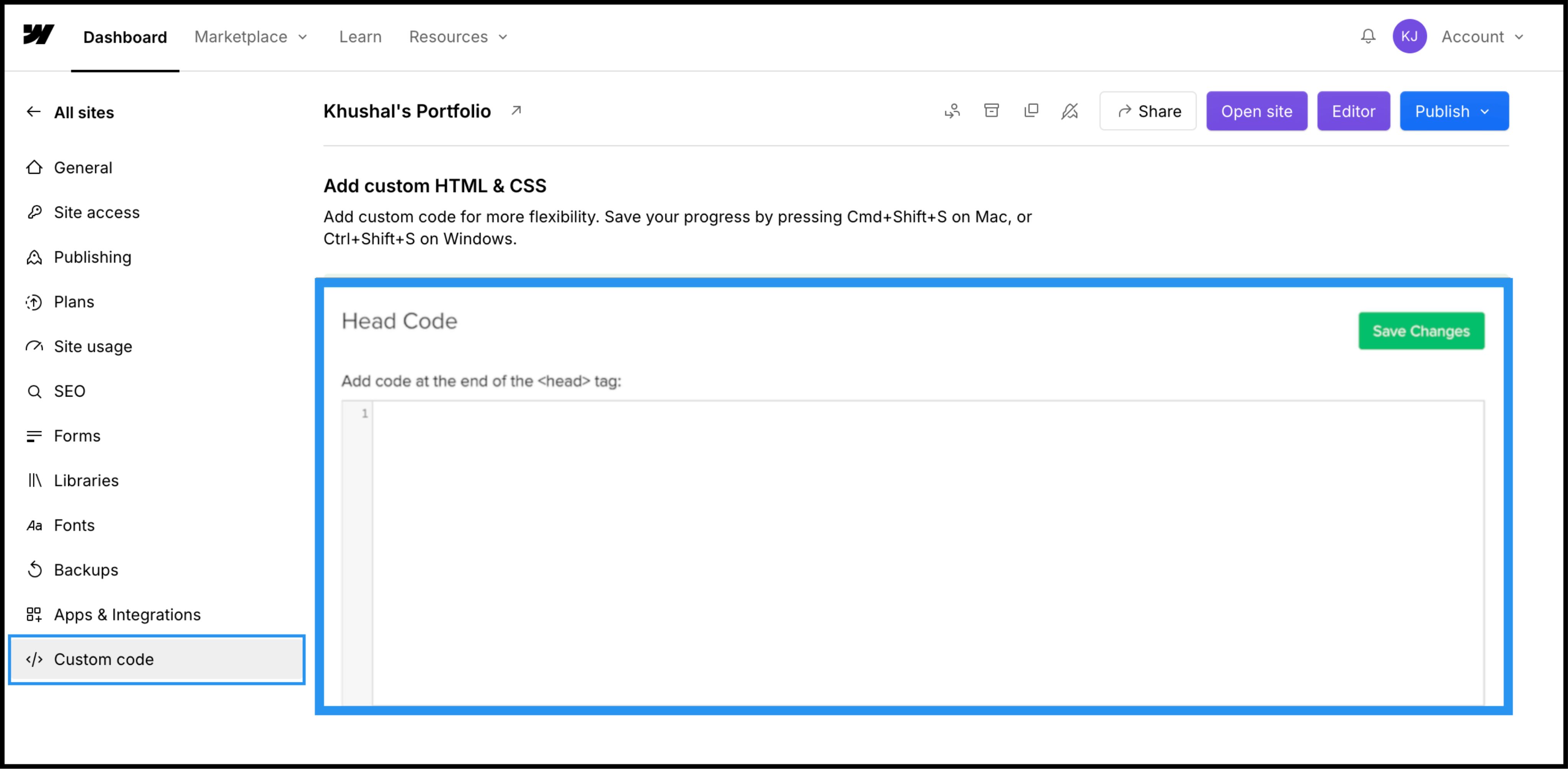
Siirry Mukautettu koodi välilehteä ylänavigointipalkissa.
3. Vaihe 2: Syötä infrastruktuuriskripti
- 1
Vieritä alas kenttään nimeltä "Head Code".
- 2
Huomautus: Älä sijoita tätä "Footer Code" -kenttään, sillä se viivästyttää käännöksen latautumista ja aiheuttaa "kääntämättömän sisällön välähdyksen".
Toiminto: Liitä yhteyskoodi
Liitä seuraava yhteyskoodi kenttään:
<script
  src="https://multilipistorage.blob.core.windows.net/static/js/page_translations.js"
  key="YOUR_API_KEY_HERE"
></script>
⚠️ Kriittinen määritys
- •Korvaa
YOUR_API_KEY_HEREtodellisella API-avaimella, jonka olet kopioinut MultiLipi-koontinäytöstäsi. - •Napsauta vihreää Tallenna muutokset painiketta oikeassa yläkulmassa.
4. Vaihe 3: Käyttöönotto ja tarkistus
Webflow ei suorita mukautettua koodia Designer-näkymässä. Sinun on julkaistava nähdäksesi koneen toiminnassa.
Julkaise
Napsauta sinistä Julkaise painiketta ja valitse tuotantoverkkotunnuksesi (tai .webflow.io väliaikainen verkkotunnus).
Vahvista
Avaa live-linkki.
Visuaalinen tarkistus
Kielivalitsimen tulisi näkyä vasemmassa alakulmassa.
CMS-tarkistus
Siirry CMS-kokoelmasivulle (esim. /blog/post-1) ja vaihda kieliä varmistaaksesi, että dynaaminen sisältö kääntyy oikein.
Vianmääritysprotokolla
- •Valitsin puuttuu? Vahvista, että julkaisit sivuston koodin tallentamisen jälkeen.
- •Suunnitelman tarkistus: Varmista, että Webflow-isännöintisuunnitelmasi on aktiivinen; ilmaiset väliaikaiset sivustot rajoittavat usein mukautetun koodin suorittamista mukautetuilla verkkotunnuksilla.
5. Optimointi ja tyylittely
Kun olet ottanut käyttöön, MultiLipi toimii hiljaa taustalla.
Suunnittelun eheys
Koska vaihdamme vain tekstisolmuja, Webflow Interactions (IX2) ja vieritysanimaatiot pysyvät täydellisesti ennallaan.
Vaihtajan mukauttaminen
Voit siirtää vaihtajaa uudelleen kojelaudan asetusten avulla tai ohittaa sen CSS:n vastaamaan sivustosi erityistä typografiaa.
SEO-automaatio
Luomme automaattisesti sitemap.xml merkinnät ja hreflang tagit Webflow-projektiisi, varmistaen, että sijoitut maailmanlaajuisiin hakutuloksiin ilman manuaalista SEO-työtä.