
MultiLipin HTML-lohkoeditori antaa sinulle rakenteellisen hallinnan käännetyille verkkosivuille suoraan visuaalisen editorin sisällä. Korvaa olemassa oleva merkintäkieli, lisää lokalisoidut bannerit ja toimintakehotteet, piilota lohkoja yhdeltä kieleltä ja käytä tallennettuja HTML-pätkiä uudelleen työnkulussasi.
Tämä on hyödyllistä, kun käännetty sivu vaatii muutakin kuin tekstimuutoksen – esimerkiksi markkinakohtaisen kampanjan, lokalisoidun toimintakehotteen, erilaisen osiorakenteen tai sisältöä, jonka tulisi näkyä vain yhdelle kohderyhmälle. Jos olet uusi tässä työtilassa, aloita MultiLipi-visuaalisen editorin oppaasta ja käännöseditorin yleiskatsaus.
Mitä opit
1. Mikä on HTML-lohkoeditori?
Rakenteellinen hallinta tietylle käännetylle kielelle ja sivulle.
HTML-lohkoeditori on edistynyt ominaisuus MultiLipi-alustan visuaalisessa editorissa. Sen sijaan, että muutokset rajoittuisivat näkyvään tekstiin tai CSS-tyyleihin, voit muokata valitun elementin HTML-koodia erillisen paneelin kautta.
- Korvaa englanninkielinen osio täysin mukautetulla hindinkielisellä osiolla.
- Lisää lokalisoitu mainosbanneri tuotekuvauksen eteen.
- Lisää markkinakohtainen toimintakehote (CTA) olemassa olevan kappaleen jälkeen.
- Piilota osio, joka ei ole merkityksellinen tietylle kieliryhmälle.
- Käytä samaa mainosmerkintää uudelleen useilla käännetyillä sivuilla.
2. Avaa HTML-lohkoeditori
Valitse kieli, kohdista elementti ja avaa sen HTML-hallintatyökalut.
DIV, H1, P, tai SPAN.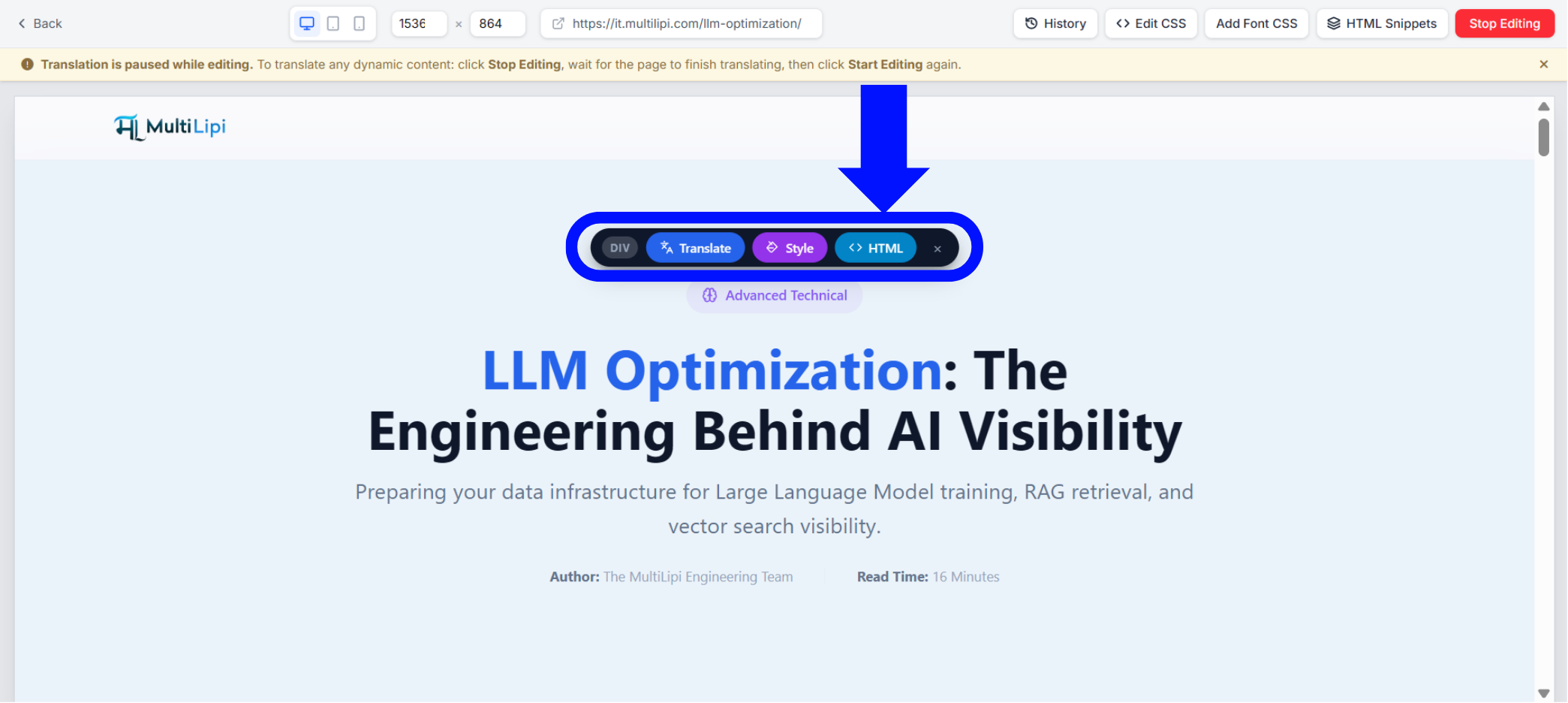
Kelluva työkalupalkki erottaa sisällön kääntämisen, visuaalisen tyylin ja HTML-rakenteen toisistaan. Käytä Tyyli-toimintoa tai seuraa mukautetun CSS:n opasta, jos haluat tehdä vain esitystapaan liittyviä muutoksia; käytä HTML-toimintoa, kun itse merkintäkieltä on muutettava.
3. Käyttöliittymän ymmärtäminen
Lue nykyinen tunniste, välilehdet, hierarkia ja ylätason laajuus ennen muokkaamista.
Elementin tunnistaminen
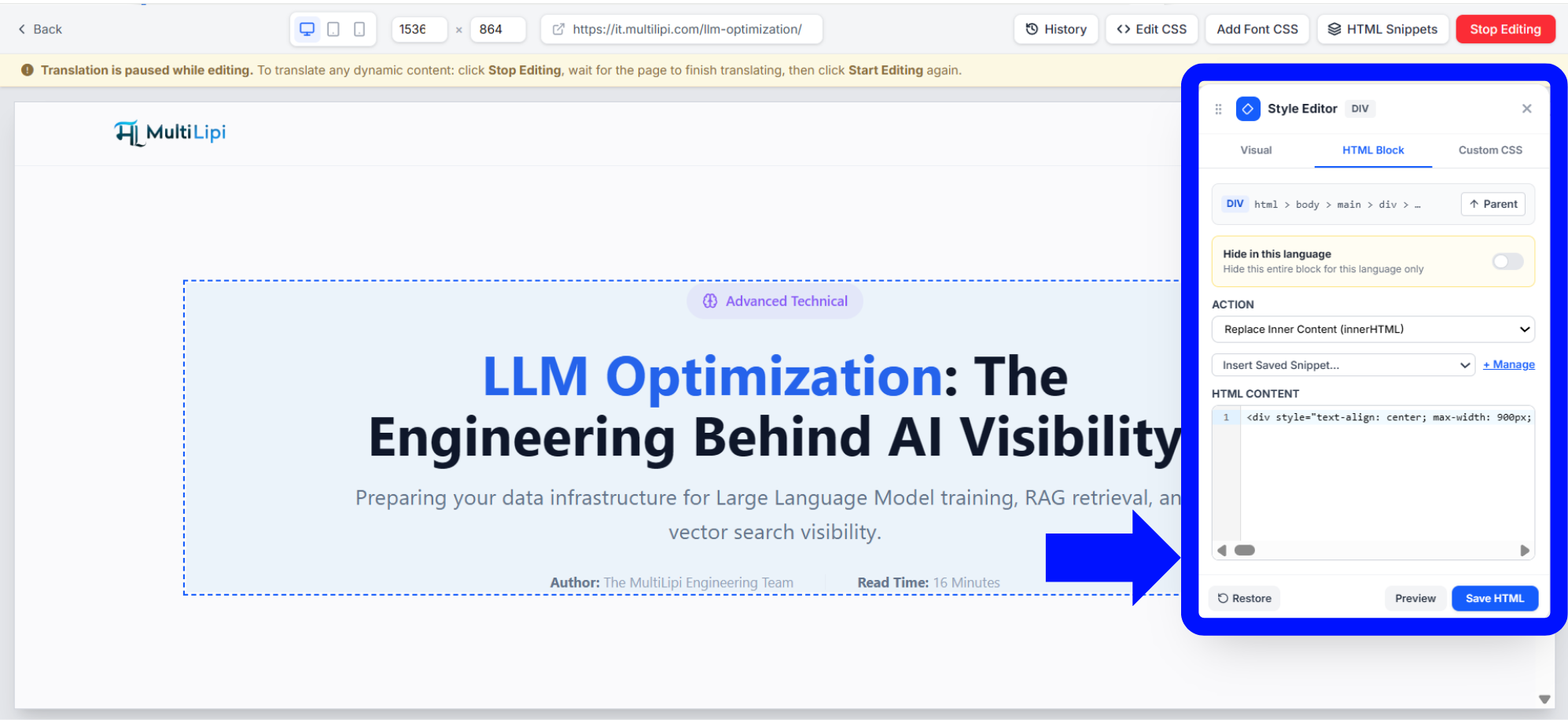
Valittu tunniste – kuten DIV tai H1 – näkyy paneelin yläosassa.
Editorin välilehdet
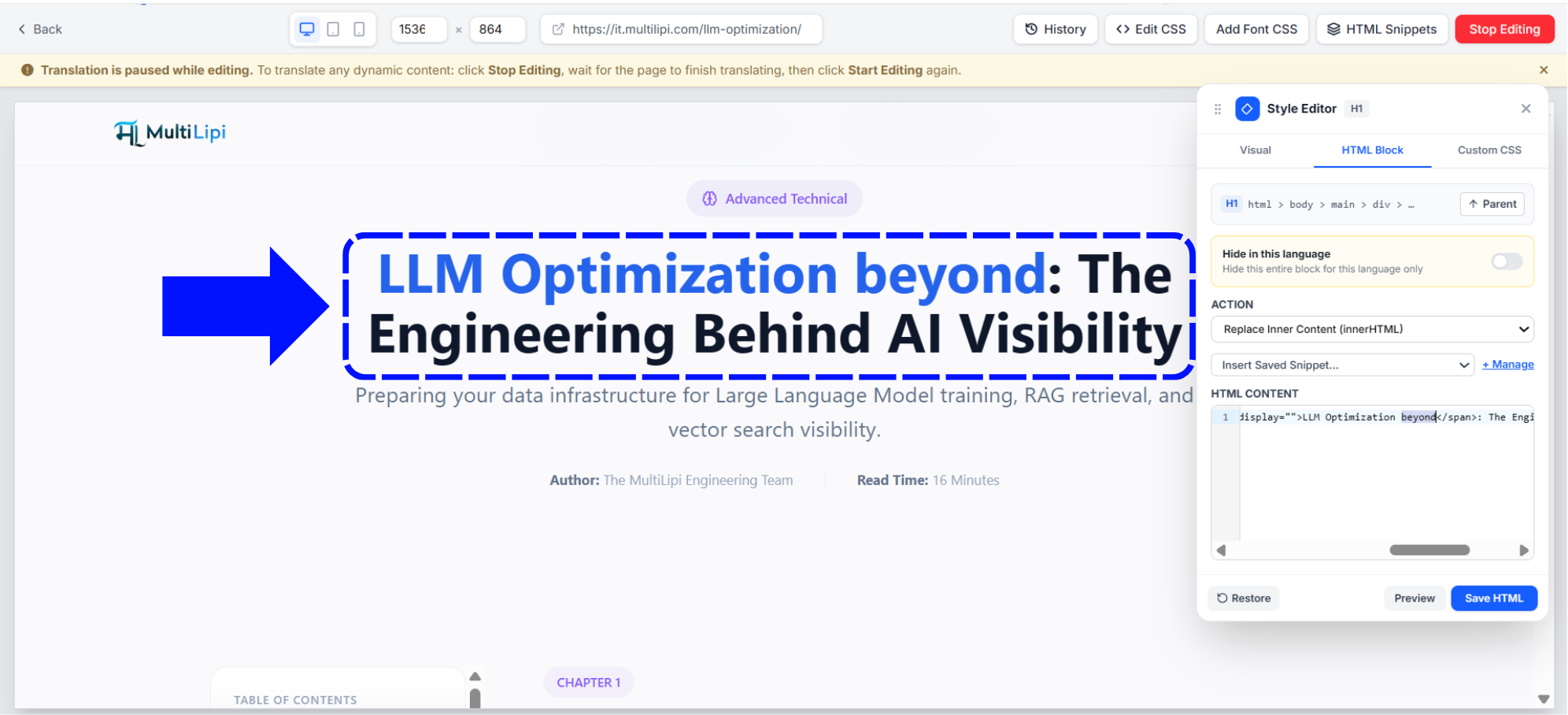
Visuaalinen-välilehti hoitaa tyylittelyn, HTML-lohko-välilehti hoitaa merkintäkielen ja Mukautettu CSS -välilehti hoitaa esitystapasäännöt.
Elementin hierarkia
Murupolku, kuten html > body > main > div, näyttää valitun elementin sijainnin.
Ylätason navigointi
Ylätason navigointi siirtää valinnan ulospäin sisältävään elementtiin, kun tarvitset laajemman laajuuden.
4. Ymmärrä HTML-muokkaustoiminnot
Valitse, korvataanko sisäpuoli vai lisätäänkö merkintöjä valinnan viereen.
4.1 Korvaa sisäinen sisältö (innerHTML)
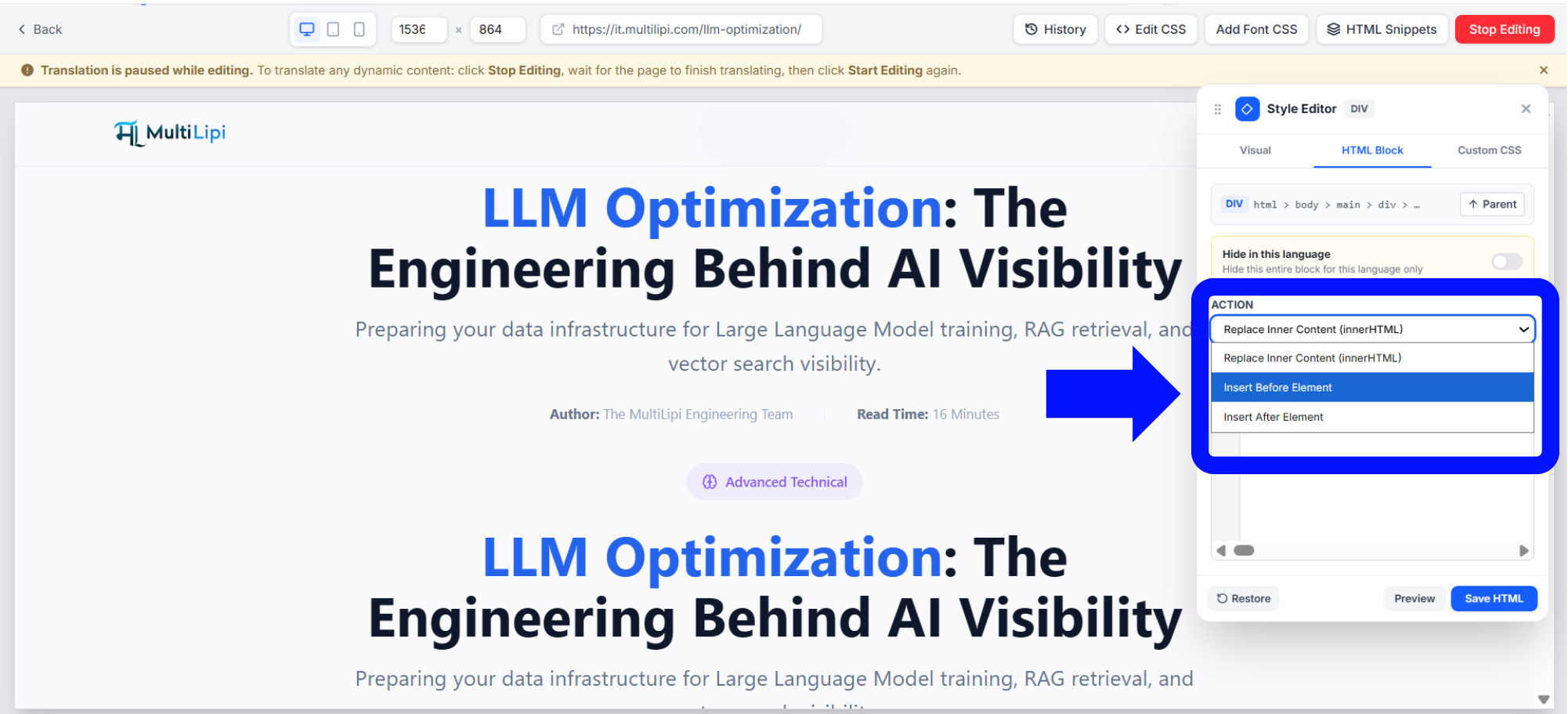
Tämä korvaa valitun elementin lapset säilyttäen samalla ulomman valitun elementin. Se on oikea valinta otsikon korvaamiseen, sisältölohkon uudelleenrakentamiseen tai erilaisen lokalisoidun esitystavan luomiseen.
4.2 Lisää ennen elementtiä
Lisää mukautetun merkinnän välittömästi valinnan eteen poistamatta sen olemassa olevaa sisältöä. Käytä tätä lokalisoiduille ilmoituksille, johdannoille, kampanjabannereille tai markkinakohtaisille selityksille.
4.3 Lisää elementin jälkeen
Lisää merkinnän välittömästi valitun elementin jälkeen. Se toimii hyvin yhteystietopainikkeille, aiheeseen liittyvälle sisällölle, tuotesuosituksille ja lokalisoiduille toimintakehotuksille.
5. Muokkaa HTML-koodia käännetyn verkkosivun sisällä
Syötä kelvollinen merkintä, tarkista tulos ja tallenna tuetun työnkulun kautta.
Yleisiä elementtejä ovat otsikot, kappaleet, säiliöt, span-elementit, korostukset, linkit ja listat. Määritä terminologia, jonka tulisi pysyä johdonmukaisena käännöksissä, käyttämällä MultiLipi sanastosääntöjä sen sijaan, että tekisit manuaalisia HTML-muutoksia toistuvasti. Käytä kuvien ja visuaalisen lokalisoinnin kohdalla erillistä mediakäännösten työnkulkua.
6. Piilota lohko tietyltä kieleltä
Poista markkinoiden kannalta epärelevantti sisältö yhdestä käännetystä versiosta.
The Piilota tällä kielellä ohjaus piilottaa valitun lohkon vain parhaillaan muokattavalta kieleltä. Tämä voi olla tarkoituksenmukaista markkinakohtaisen tarjouksen, saatavilla olevan tuotteen tai vaihtoehtoisen lokalisoidun esittelyn kohdalla.
7. Luo ja hallitse uudelleenkäytettäviä HTML-pätkiä
Tallenna toistuva merkintätapa kerran ja valitse se sitten koodinpätkäkirjastostasi.
Uudelleenkäytettävät HTML-koodinpätkät tarjoavat WPCode-tyylisen kirjaston toistuville bannereille, ilmoituksille, toimintakehotuksille (CTA), tuotelohkoille ja mukautetuille asetteluille. Avaa HTML-koodinpätkät, valitse sitten + Uusi koodinpätkä or Luo ensimmäinen koodinpätkä.
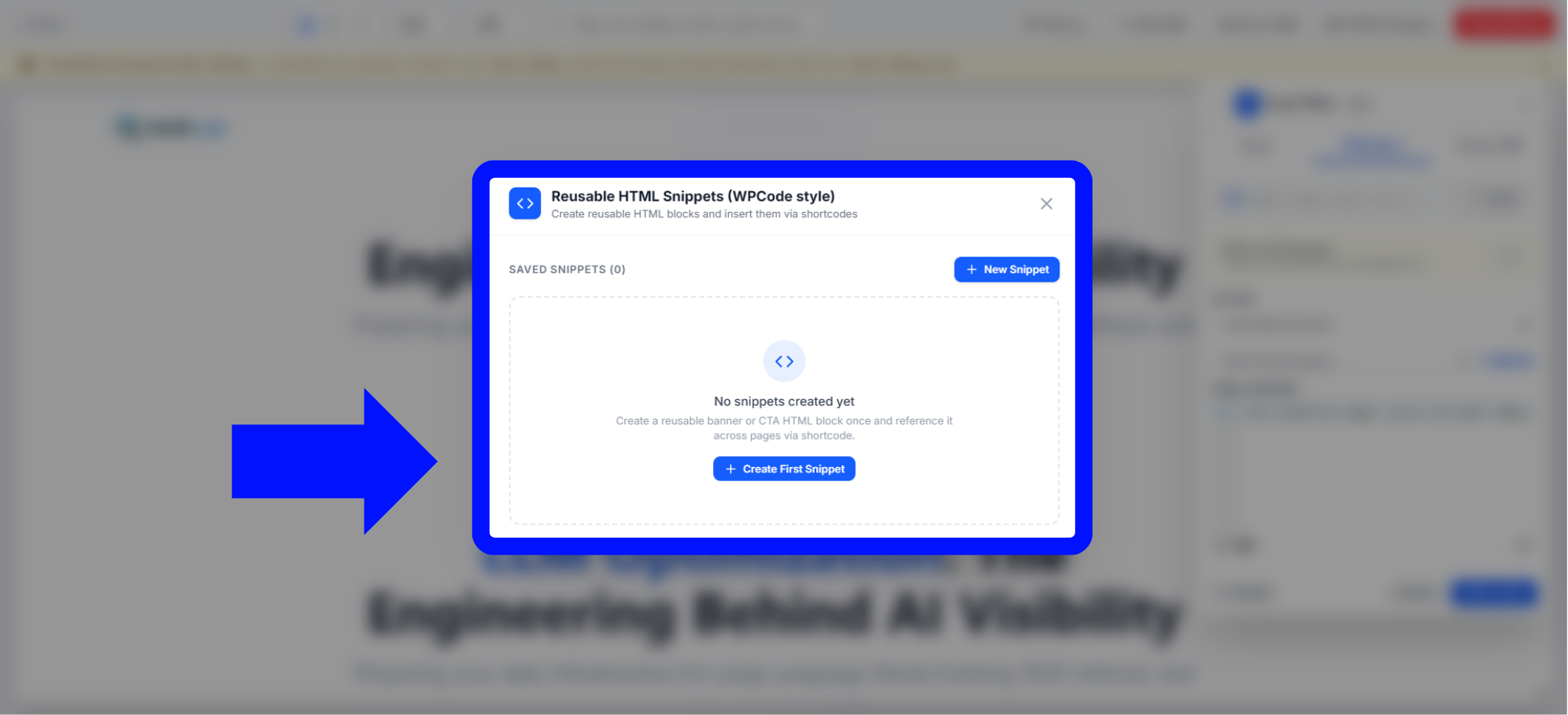
Tallennuksen jälkeen palaa HTML-lohkoon ja käytä Lisää tallennettu koodinpätkä.... Lähellä oleva + Hallitse -linkki avaa koodinpätkien hallinnan uudelleen.
8. Mukauta yksittäisiä otsikoita ja elementtejä
Säilytä semanttiset tunnisteet samalla kun muutat niiden lokalisoitua sisäistä merkintää.
Mukauttaaksesi H1-otsikkoa, valitse itse otsikko, vahvista että valittu tunniste on H1, valitse Korvaa sisäinen sisältö, muokkaa merkintää, esikatsele ja tallenna.
9. Esikatselu, tallennus, palautus ja dynaaminen sisältö
Ymmärrä, miten muokkaustila vaikuttaa käännökseen ja ladattuun sisältöön.
Esikatselu
Tarkista sisäkkäiset merkinnät, linkit, välistys ja asettelu ennen tallentamista.
Tallenna HTML
Säilytä nykyinen muutos tuetun muokkaustyönkulun kautta.
Palauta
Käytä käytettävissä olevaa palautustoimintoa ja varmista sen tarkka laajuus.
10. Parhaat käytännöt HTML-mukauttamiseen
Pidä paikalliset muutokset tarkkoina, kelvollisina, responsiivisina ja turvallisina.
- Valitse pienin mahdollinen elementti, jolla saavutetaan haluttu lopputulos.
- Suosi lisäämistä, kun alkuperäisen sisällön tulee säilyä.
- Pidä tunnisteet kelvollisina, suljettuina ja oikein sisäkkäisinä.
- Testaa lokalisoidut linkit sen sijaan, että olettaisit /contact/-osoitteen toimivan oikein jokaisella kielellä.
- Vältä epäluotettavia skriptejä, tapahtumankäsittelijöitä ja tuntematonta upotuskoodia.
- Tarkista työpöytä- ja mobiilinäkymän hallintatyökalut ennen tallentamista.
- Käytä katkelmia toistuville rakenteille ja sanastosääntöjä toistuvalle terminologialle.
- Älä piilota kriittisiä toimintoja vain lokalisoidun asettelun yksinkertaistamiseksi.
Oikealta vasemmalle (RTL) luettavia asetteluja varten tarkista RTL-kielten tuki. Jos vierailijoiden tulisi päätyä automaattisesti sopivaan kieliversioon, määritä vierailijan kielen uudelleenohjaus. Massasisällön käsittelyssä käännösten tuonti- ja vientiopas voi olla tehokkaampi kuin HTML-elementtien muokkaaminen yksitellen.
11. Yleisten ongelmien vianmääritys
Diagnosoi laajuus-, toiminto-, syntaksi- ja käännöstilaongelmat.
HTML-lohko-välilehti ei näy
Valitse muokattava verkkosivun elementti, valitse sitten HTML sen kelluvasta työkalupalkista tai avaa HTML-lohko tyylieditorista.
Sisältö katosi korvaamisen jälkeen
Olet todennäköisesti korvannut emosäiliön lapsielementit. Palauta tarvittaessa, valitse pienempi elementti ja yritä uudelleen.
Lisätty HTML on väärässä paikassa
Vahvista sekä Ennen/Jälkeen-toiminto että valittu kohde. Emonavigoinnin muutokset vaikuttavat lisäysalueeseen.
Sama otsikko näkyy kahdesti
Korvaa olemassa olevan otsikon sisältö sen sijaan, että lisäisit toisen otsikon sen viereen.
Mukautettu HTML näyttää virheelliseltä
Tarkista syntaksi, sulkutunnisteet, sivuston nykyinen CSS, emoelementin mitat ja responsiivinen näkymän käyttäytyminen.
Dynaaminen sisältö ei ole saatavilla
Lopeta muokkaus, anna käännöksen ja dynaamisen latauksen valmistua ja aloita muokkaus uudelleen.
Uudelleenkäytettävä koodinpätkä puuttuu
Vahvista, että se on tallennettu HTML-koodinpätkiin tai + Hallitse-valikkoon, ja avaa sitten Lisää tallennettu koodinpätkä uudelleen.
Piilotettu lohko on edelleen näkyvissä
Tarkista valittu säilö, nykyinen kieli, tallennettu tila ja mahdollinen viivästetty dynaaminen renderöinti.
12. HTML-lohkoeditorin tarkistuslista
Viimeinen tarkistus ennen lokalisoidun HTML-muutoksen viimeistelyä.
Usein kysytyt kysymykset
Nopeat vastaukset yleisiin HTML-lohkoeditorin työnkulkuihin.
Mikä on MultiLipi-alustan HTML-lohkoeditori?
Tarvitsenko koodauskokemusta?
Voinko lisätä HTML-koodia poistamatta olemassa olevaa sisältöä?
Voinko piilottaa osion yhdeltä kieleltä?
Voinko luoda uudelleenkäytettäviä HTML-pätkiä?
Muuttaako tämä verkkosivustoni alkuperäistä lähdekoodia?
Miksi käännös on keskeytetty muokkauksen aikana?
Oletko valmis mukauttamaan?
Rakenna parempi lokaloitu käyttökokemus
Aloita pienimmästä sopivasta elementistä, esikatsele jokainen rakenteellinen muutos ja tallenna vasta, kun olet tarkistanut tuloksen sekä työpöytä- että mobiilikoossa.